
Hepsini Tek Seferde Açmak
On yedi seçeneği arka arkaya işaretleyip maça girmek, hangi ayarın işe yaradığını ölçmeyi imkânsız hale getiriyor. Üçer üçer açıp arada iki maç oynamak daha yavaş görünür ama kalıcı düzene çok daha hızlı ulaştırır.
Erişilebilirlik uzun süre "vakit kalırsa eklenir" listesindeydi. Menünün en altında, ses ve dil seçeneklerinin arasına sıkıştırılmış birkaç onay kutusundan ibaretti. 2026'da bu tablo değişti: renk körlüğü paletleri, yeniden atanabilir tuşlar, altyazılı ses ipuçları ve titreşim efektlerini kapatma seçeneği artık sonradan eklenen özellikler değil, tasarımın başlangıç noktalarından biri. Bu sayfada BetRupi'deki tüm erişilebilirlik ayarlarını dört başlık altında topladık; her birinin kimin işine yaradığını, oyunu nasıl değiştirdiğini ve menüde nerede durduğunu tek tek yazdık.
Bir ayarın menüde bulunması yetmiyor; o ayarın oyunun geri kalanıyla uyumlu çalışması gerekiyor. İkisi arasındaki fark, ilk maçın ilk otuz saniyesinde anlaşılıyor.
Sonradan eklenen bir erişilebilirlik seçeneği genellikle şöyle davranır: onay kutusunu işaretlersiniz, arayüzün bir kısmı değişir, geri kalanı eski halinde kalır. Renk paletini değiştirdiğinizde takım göstergeleri düzelir ama harita üzerindeki hedef işareti aynı kırmızıda kalır. Arayüz ölçeğini büyütürsünüz, menü büyür, maç içi sayaç büyümez. Bu tür yarım uygulamalar, ayarı kullanan oyuncuyu ayarı hiç açmamış olmaktan daha zor bir duruma sokar; çünkü artık arayüzün bir yarısı bir dilde, diğer yarısı başka bir dilde konuşmaktadır.
BetRupi tarafında ayarların tamamı tek bir katmandan geçiyor. Renk paletini değiştirdiğinizde yalnızca oyuncu göstergeleri değil, harita işaretleri, hasar bildirimleri, ödül ekranındaki kademe renkleri ve özel oda kurulum panelindeki durum rozetleri birlikte değişiyor. Bunu doğrulamanın en pratik yolu Yarın Kulesi gibi renk kodlamasına en çok yaslanan bir başlığı açmak: üç koridorun üç ayrı renkle ayrıldığı bir modda palet yarım uygulanmışsa bunu ilk dalgada fark edersiniz.
İkinci fark kalıcılıkta. Erişilebilirlik tercihleri cihazda değil hesapta tutuluyor, bu yüzden BetRupi giriş yaptığınız her cihazda aynı düzenle karşılaşıyorsunuz. Masaüstünde akşam üstü yaptığınız tuş ataması, telefondan girdiğinizde de duruyor. Bir oyuncunun ayarları yeniden kurmak zorunda kalması küçük bir zahmet gibi görünür, ama tuş atamasını baştan yapmak bazen on dakikalık bir iştir ve bu on dakika, oynamaktan tamamen vazgeçmeye yetebilir.
Erişilebilirlik ayarlarının hiçbiri rakibin görmediği bir bilgiyi size vermez. Altyazılı ses ipucu, zaten duyulabilen bir sesi yazıya çevirir. Yön göstergesi, zaten kulakla ayırt edilebilen bir yönü ekranda işaretler. Ölçü net: bir seçenek oyunun kurallarına dokunuyorsa erişilebilirlik ayarı değildir ve menüde yer almaz. Eşleştirme sistemi de bu ayarları bir beceri göstergesi olarak okumaz.
Görsel ayarlar dört soruya cevap verir: renkleri ayırt edebiliyor musunuz, yazıyı okuyabiliyor musunuz, arayüzü zeminden ayırabiliyor musunuz ve hareket sizi rahatsız ediyor mu?

Renk körlüğü paletleri üç ayrı seçenek olarak sunuluyor: kırmızı-yeşil ayrımının zorlaştığı durumlar için iki farklı palet, mavi-sarı ayrımı için bir palet. Aradaki fark teoriden ibaret değil. Varsayılan şemada dost ve düşman göstergeleri yeşil ile kırmızı arasında ayrılır; bu, nüfusun küçümsenmeyecek bir kısmı için neredeyse aynı tonda görünen iki renktir. Palet değiştiğinde ayrım renkten şekle de kayar: dost göstergeleri yuvarlak, rakip göstergeleri köşeli hale gelir. Böylece renk tek başına taşıdığı yükü şekille paylaşır ve parlak bir ortamda ekrana bakan herkes için okunaklılık artar.
Arayüz ölçeği yüzde seksen ile yüzde yüz elli arasında ayarlanabiliyor. Bu ayarın yalnızca görme güçlüğü çekenler için olduğu düşünülür, oysa en sık kullananlar televizyona bağlı bilgisayarda iki metre mesafeden oynayanlar ve altı inçlik ekranda maç sayacını takip etmeye çalışan mobil oyuncular. Ölçek büyüdüğünde arayüz öğeleri yalnızca büyümüyor, yerleşimleri de yeniden hesaplanıyor; sayaç ekranın üst kenarına yapışmıyor, sohbet paneli oyun alanını yutmuyor.
Hareket bulanıklığını kapatma seçeneği, kamera hızla döndüğünde sahnenin kayarak görünmesini engelliyor. Bu efektin sinematik bir değeri var ama hızlı dönüşlerin sık olduğu başlıklarda bir kısım oyuncuda baş dönmesi ve mide bulantısı yaratıyor. Aynı mantık ekran sarsıntısı için de geçerli: patlama ve isabet anında kameranın titremesi etkileyici bir geri bildirim, fakat hareket duyarlılığı olan biri için maçı yarıda bırakma sebebi. İkisi de tek tıkla kapatılabiliyor ve kapatıldığında oyunun kendisi hiçbir şey kaybetmiyor.
Görsel tarafı daha ileri götürmek isteyenler için ekran görüntülü anlatımlar hazırladık; hangi ayarın ekranda neye benzediğini görmek yazılı tariften daha hızlı sonuç verir. Görsel rehberler bölümünde palet karşılaştırmaları ve ölçek örnekleri yan yana duruyor.
Varsayılan tuş düzeni bir ortalamadır. On parmağını rahatça kullanabilen, standart bir klavyede oturan ve iki eliyle aynı anda komut verebilen bir oyuncu varsayar. Bu varsayım herkes için geçerli değil, üstelik geçerli olduğu oyuncular için bile her zaman en rahat düzen değil.
BetRupi'de her komut yeniden atanabiliyor; istisna yok. Tek elle oynayan bir oyuncu tüm hareket ve eylem komutlarını klavyenin sol tarafına toplayabiliyor, özel kontrolcü kullanan biri kendi cihazının düğme düzenini birebir kurabiliyor. Atama ekranında çakışma uyarısı anında beliriyor, böylece aynı tuşa iki komut atayıp maçta şaşırmak diye bir durum kalmıyor. Düzenin tamamı hesapta saklandığı için her oturumda baştan kurmak gerekmiyor.
İkinci önemli seçenek, basılı tutma gerektiren komutları açma-kapama biçimine çevirmek. Çömelme, nişan alma ve koşma gibi komutlar varsayılan olarak tuşu basılı tutmayı ister. Uzun maçlarda bu, el yorgunluğunun başlıca kaynağıdır; kas gücü kısıtı olan bir oyuncu içinse doğrudan bir engeldir. Açma-kapama biçimine geçildiğinde tuşa bir kez basmak komutu başlatır, ikinci basış bitirir. Oyunun akışı değişmez, elin üzerindeki yük değişir.
Dokunmatik tarafta düğme boyutu üç kademede ayarlanıyor ve her düğme sürüklenerek istenen yere taşınabiliyor. Mobil arayüzde asıl sorun düğmenin küçük olması değil, parmağın altında kalan alanın oyunu görmenizi engellemesi. Yerleşimi kendinize göre kurduğunuzda bu iki sorun birlikte çözülüyor. Ayrıntılı dokunmatik yerleşim önerilerini mobil deneyim sayfasında bulabilirsiniz.
Titreşim efektleri ise tamamen kapatılabiliyor. Bazı oyuncular için bu bir tercih meselesi, bazıları için rahatsızlık kaynağı. Kapatıldığında geri bildirimin yerini ekran üzerinde beliren kısa bir işaret alıyor, yani bilgi kaybolmuyor yalnızca kanal değiştiriyor. Kısa formatlarda, özellikle Geri Sayım gibi altmış saniyede biten bir düelloda, sürekli titreşen bir cihaz altmış saniyeyi çok daha uzun hissettirebiliyor.
Çok oyunculu bir maçta sesin taşıdığı bilgi yüksektir. Adım sesi, yeniden doldurma, kapı, uzaktan gelen bir çatışma; bunların hepsi karar değiştirir. Bu bilgiyi duyamayan oyuncu, ekranda görebilmelidir.
Altyazılı ses ipuçları bu sayfadaki en çok kullanılan ayarlardan biri ve kullanıcı profili beklenenden geniş. İşitme kaybı olan oyuncular kadar, gece geç saatte kulaklıksız oynayan, ofiste öğle arasında bir tur yapan ya da evde uyuyan biri olduğu için sesi tamamen kısan oyuncular da bu ayarı açıyor. Ekranın sağ alt köşesinde beliren kısa satırlar sesin türünü ve yaklaşık mesafesini yazıyor: "yakında adım sesi", "uzakta patlama", "kapı açıldı". Altyazı satırı üç saniyede sönüyor ve aynı anda en fazla üç satır görünüyor, böylece ekranın bir köşesi metin duvarına dönüşmüyor.
Yön göstergesi ise sesin geldiği tarafı ekran kenarında ince bir işaretle belirtiyor. Bu ayar özellikle tek kulakta işitme kaybı olan oyuncular için fark yaratıyor, çünkü yönü ayırt etmek iki kulak arasındaki küçük zaman farkına dayanır ve tek kulakla bu fark oluşmaz. Gösterge sesin varlığını değil yalnızca yönünü aktarıyor; zaten duyulabilen bir bilgiyi görsel kanala taşıyor.
Ses karışımı üç ayrı kanala ayrılmış durumda: efekt sesleri, müzik ve konuşma. Üçünü tek bir kaydırıcıyla yönetmek, konuşmayı ayırt etmekte zorlanan biri için işe yaramaz. Kanallar ayrıldığında müziği tamamen kapatıp konuşmayı yukarı çekmek, ya da efektleri sabit tutup yalnızca patlama seslerinin tepe noktasını kısmak mümkün oluyor. Ayrıca dinamik aralık sıkıştırma seçeneği var: yüksek sesleri bastırıp alçak sesleri yükselten bu ayar, hem işitme cihazı kullananlar hem de geceleri düşük seviyede oynayanlar için pratik bir çözüm.
Altyazılı ses ipuçları en çok Sezon Sıfır gibi adım sesinin belirleyici olduğu taktiksel başlıklarda fark yaratıyor. Yön göstergesi geniş haritalı formatlarda, ses karışımı ise takım iletişiminin yoğun olduğu kooperatif modlarda öne çıkıyor. Tür bazlı ayrıntılar için oyun rehberlerine göz atabilirsiniz.
İletişim ayarları çoğu zaman erişilebilirlik başlığının dışında tutulur. Oysa bir oyuncunun iletişime hangi biçimde katılacağına karar verebilmesi, tuş atamak kadar temel bir meseledir.

Yazılı sohbet tamamen kapatılabiliyor. Yarı kapalı bir seçenek değil, gerçekten kapalı: panel gizleniyor, bildirim gelmiyor, maç sonu ekranında da açılmıyor. Bu seçeneği açan oyuncuların bir kısmı okuma güçlüğü nedeniyle akan metni takip edemediğini söylüyor, bir kısmı ise sadece dikkatinin dağılmasını istemiyor. İkisi de geçerli sebep ve ikisi de aynı ayarla çözülüyor.
Sesli iletişim tarafında üç kademe var: herkese açık, yalnızca takım arkadaşları ve tamamen kapalı. Orta kademe pratikte en çok tercih edileni; rakip kanalını kapatıp takımla konuşmaya devam etmek, hem gereksiz gerilimi hem de dikkat dağınıklığını azaltıyor. Mikrofonu olmayan ya da kullanmak istemeyen bir oyuncu için ise asıl çözüm hazır komut kalıpları. Tek tuşla gönderilen "geliyorum", "bekle", "arkanda", "hazırım" gibi mesajlar takım arayüzünde hem yazı hem işaret olarak beliriyor. Kalıplar her oyun için ayrı hazırlandı: Alfa Sürüm gibi rol dağılımının belirgin olduğu bir kooperatif modda "onarıyorum" kalıbı, arena düellolarında ise hiç kullanılmayan bir kalıp oluyor.
Sohbet ayarları rahatsızlık durumunda da devreye giriyor. Her oyuncunun elinde üç araç var: rahatsız eden birini tek maçlık susturmak, kalıcı olarak engellemek ve kural ihlali söz konusuysa moderasyona bildirmek. Bildirim gönderildikten sonra talebin işleme alındığı bilgisi oyuncuya iletiliyor, sonuç ise gizlilik gereği ayrıntısız aktarılıyor. Susturma ve engelleme tercihleri oturumlar arasında hatırlandığı için aynı ayarı her maçta yeniden yapmak gerekmiyor. Kötü bir maçın kötü bir akşama dönüşmesini engelleyen en pratik araç, genellikle tek tıkla uygulanan susturma seçeneği oluyor. Moderasyon tarafının tamamını güvenlik sayfasında, topluluk kurallarını ise topluluk sayfasında anlattık.
Bir oyunu oynayamamanın en yaygın sebebi ayar eksikliği değil, cihazın sahneyi yetiştirememesi. Bu yüzden kare hızı tartışması teknik bir konu olduğu kadar erişilebilirlik konusudur.
Saniyede yirmi kare çizen bir ekranda nişan almak, ince motor kontrolü zaten zorlanan bir oyuncu için neredeyse imkânsız hale gelir. Takılan bir sahnede hedefin nerede olduğunu kestirmek tahmine döner ve tahmin, beceriyle kapatılabilecek bir açık değildir. Dolayısıyla düşük donanımlı bir cihazda kare hızını korumak, renk paleti sunmak kadar doğrudan bir erişim meselesidir.
Grafik ayarları bu yüzden tek bir düğme değil, kademeli bir liste olarak tasarlandı. Gölge kalitesi, parçacık yoğunluğu, çizim mesafesi ve sonradan işlenen efektler ayrı ayrı düşürülebiliyor. Bu ayrımın pratik karşılığı şu: sahneyi en çok yoran unsuru kapatıp oyunun görünümünü büyük ölçüde koruyabiliyorsunuz. Parçacık yoğunluğunu düşürmek çoğu cihazda en büyük kazancı sağlarken görsel olarak en az fark edilen değişiklik oluyor. Hafif grafik modu ise bu kademeleri tek seferde uygun bir kombinasyona alıyor ve mobil tarafta veri kullanımını da azaltıyor.
Burada bir noktayı açıkça yazmakta fayda var: erişilebilirlik ayarlarının çoğu kare hızını düşürmez, aksine yükseltir. Hareket bulanıklığını ve ekran sarsıntısını kapatmak sahnedeki iş yükünü azaltır. Arayüz ölçeğini büyütmenin maliyeti ölçülebilir düzeyde değildir. Yalnızca yüksek kontrast modu bazı eski entegre ekran kartlarında küçük bir yük oluşturur; bu durumda hafif grafik moduyla birlikte kullanmak dengeyi kurar. Cihazınızın hangi başlıkta ne kadar zorlanacağını ve tarayıcı tarafında hangi ayarların belirleyici olduğunu sistem gereksinimleri sayfasında tablolarla karşılaştırdık.
Tarayıcı üzerinde çalışan bir platformda bu tablonun bir avantajı var: kurulum dosyası indirilmediği için ayarlar cihaz kapasitesine göre anında değiştirilebiliyor. Eski bir dizüstünde Beta Arenası gibi dar sahneli bir başlık, geniş haritalı bir formata göre çok daha az zorlanıyor. Oyun seçerken donanımı da hesaba katmak, ayarlarla uğraşmaktan daha hızlı sonuç verebiliyor.
Aşağıdaki tablo dört başlıktaki tüm seçenekleri tek listede topluyor. Menüde arama yapmadan önce buraya bakmak genellikle daha hızlı.
| Ayar | Kimin için | Etkisi | Nerede bulunur |
|---|---|---|---|
| Renk körlüğü paleti | Kırmızı-yeşil veya mavi-sarı ayrımı zor olan oyuncular | Takım, hedef ve harita renkleri ayırt edilebilir tonlara geçer; göstergelerin şekli de değişir | Ayarlar > Görsel |
| Arayüz ölçeği | Küçük metni okumakta zorlananlar, uzak mesafeden veya küçük ekranda oynayanlar | Menü, sayaç, sohbet ve harita %80-150 aralığında birlikte ölçeklenir | Ayarlar > Görsel |
| Yüksek kontrast | Düşük görme keskinliği olanlar, parlak ortamda oynayanlar | Arayüz kenarlarına koyu çerçeve eklenir, öğeler zeminden ayrışır | Ayarlar > Görsel |
| Hareket bulanıklığı | Hızlı kamera hareketinden rahatsız olanlar | Kapatıldığında sahne net kalır, kare hızı genellikle biraz yükselir | Ayarlar > Görsel |
| Ekran sarsıntısı | Hareket duyarlılığı olan, baş dönmesi yaşayan oyuncular | Tam, azaltılmış veya kapalı; kameranın titremesi kademeli olarak azalır | Ayarlar > Görsel |
| Tuş yeniden atama | Tek elle oynayanlar, özel kontrolcü kullananlar, alışkanlığı farklı olanlar | Her komut istenen tuşa taşınır; çakışma uyarısı anında belirir | Ayarlar > Girdi |
| Basılı tutma yerine tek dokunuş | El yorgunluğu yaşayanlar, kas gücü kısıtı olanlar | Çömelme, nişan ve koşma komutları açma-kapama biçimine döner | Ayarlar > Girdi |
| Dokunmatik düğme boyutu | Mobil oyuncular, küçük ekranda isabet sorunu yaşayanlar | Üç kademede büyütülür; her düğme sürüklenerek istenen yere taşınır | Ayarlar > Girdi (mobil) |
| Titreşim efektleri | Titreşimden rahatsız olanlar, sessiz ortamda oynayanlar | Kapatıldığında geri bildirim ekrandaki kısa bir işarete dönüşür | Ayarlar > Girdi |
| Altyazılı ses ipuçları | İşitme kaybı olanlar, kulaklıksız veya sessiz oynayanlar | Adım, yeniden doldurma ve uyarı sesleri tür ve mesafe bilgisiyle yazıya döner | Ayarlar > İşitsel |
| Yön göstergesi | Tek kulakta işitme kaybı olanlar, yön ayrımı zor olanlar | Sesin geldiği taraf ekran kenarında ince bir işaretle belirtilir | Ayarlar > İşitsel |
| Ses karışımı | Konuşmayı arka plandan ayırmakta zorlananlar | Efekt, müzik ve konuşma kanalları ayrı ayrı dengelenir | Ayarlar > İşitsel |
| Dinamik aralık sıkıştırma | İşitme cihazı kullananlar, düşük seviyede dinleyenler | Yüksek sesler bastırılır, alçak sesler yükseltilir | Ayarlar > İşitsel |
| Yazılı sohbeti kapatma | Akan metni takip edemeyenler, dikkati dağılanlar | Panel tamamen gizlenir; bildirim gelmez, maç sonunda da açılmaz | Ayarlar > Sohbet |
| Sesli iletişim kapsamı | Mikrofonu olmayanlar, rakip kanalını kapatmak isteyenler | Herkese açık, yalnızca takım veya tamamen kapalı olarak ayarlanır | Ayarlar > Sohbet |
| Hazır komut kalıpları | Yazmaya vakti olmayanlar, mikrofon kullanmak istemeyenler | Tek tuşla gönderilen mesajlar takım arayüzünde yazı ve işaret olarak belirir | Ayarlar > Sohbet |
| Hafif grafik modu | Düşük donanımlı cihaz kullananlar, mobil veride oynayanlar | Grafik kademeleri tek seferde ayarlanır; kare hızı korunur, veri kullanımı düşer | Ayarlar > Performans |
Tablodaki hiçbir satır maç dengesine dokunmaz. Ayarların tamamı görünümü, girdi biçimini veya bilgi kanalını değiştirir; oyunun kurallarını değiştirmez.
Bu sayfadaki ayarların çoğu bir kez kurulur ve unutulur. Yine de ilk kurulumu tek başına yapmak, özellikle genç oyuncular için en verimli yol değil.
Menüyü maçın ortasında açmak, hem oyunu bölüyor hem de aceleyle yanlış ayar seçilmesine yol açıyor. Oyun listesine geçmeden önce dört başlığı sırayla açıp gözden geçirmek, sonradan yapılacak onlarca küçük düzeltmeden daha az vakit alıyor. Yeni başlayan rehberi bu ilk oturumun tamamını adım adım anlatıyor.
Platform 13 yaş ve üzeri için tasarlandı. Ebeveyn kontrolü araçları oturum süresi sınırı, sohbet kısıtı ve arkadaş isteği filtreleri sunuyor. Bu ayarları çocuğun karşısına konulmuş bir yasak listesi olarak değil, birlikte kurulan bir düzen olarak ele almak çok daha iyi sonuç veriyor; nedenini anlayan bir oyuncu ayarı kendisi de savunuyor. Araçların tamamı ebeveyn kontrolü sayfasında.
Bazı ayarların etkisi yazıyla anlatıldığında soyut kalıyor. Renk paletinin aynı sahnede nasıl göründüğünü ya da arayüz ölçeğinin maç sayacını nasıl değiştirdiğini karşılaştırmalı görsellerle bakmak çok daha hızlı. Görsel rehberler bölümünde her ayarın öncesi ve sonrası yan yana duruyor.
İlk kurulumda mantıklı görünen bir düzen, otuz maç sonra rahatsız edici olabiliyor. Özellikle tuş ataması ve ses karışımı, alışkanlıklar oturdukça yeniden ayarlanması gereken iki başlık. Oyun süresini görünür kılmanın ve oturum düzenini kendi hayatınıza göre kurmanın yollarını dijital denge sayfasında ele aldık.
Bu listedeki seçeneklerin önemli bir kısmı oyuncu geri bildirimiyle eklendi; hazır komut kalıplarının oyuna göre ayrışması da bunlardan biri. İhtiyacınız olan bir ayar menüde yoksa destek sayfası üzerinden iletebilirsiniz. Sezon aralarındaki "Nefes" dönemleri tam da bu tür iyileştirmelere ayrılıyor; takvimin tamamı sezon takviminde.
Bu başlıkta en çok tekrarlanan dört soruyu ve ayrıntılı cevaplarını topladık.
Hayır. Bu ayarların tamamı sunumu değiştirir, oyunun kurallarını değiştirmez. Renk paleti hedefin nerede olduğunu söylemez, yalnızca ayırt edilmesini kolaylaştırır. Altyazılı ses ipucu duyulmayan bir sesi yazıya çevirir, duyulmayan bir bilgiyi eklemez. Ölçü açıktır: bir ayar rakibin bilmediği bir şeyi size söylüyorsa o bir erişilebilirlik ayarı değildir ve menüde yer almaz.
Evet. Erişilebilirlik tercihleri cihaza değil hesaba bağlıdır; masaüstünde yaptığınız ayar telefonda da geçerli olur. Tek istisna dokunmatik düğme boyutu ve yerleşimidir, çünkü bu ayarın karşılığı masaüstünde bulunmaz. Mobil tarafta ayrıca yerleşimi cihaza göre ayrı kaydedebilir, tablet ile telefon için iki farklı düzen tutabilirsiniz.
Hazır komut kalıpları tam olarak bunun için var. Tek tuşla gönderilen geliyorum, bekle, arkanda ve hazırım gibi mesajlar takım arayüzünde hem yazı hem işaret olarak belirir. Kalıplar sekiz başlığın her birinde o oyunun diline göre ayrı hazırlandı; Yarın Kulesi'nde koridor bildirimi, Sezon Sıfır'da bölge bildirimi öne çıkar. Yazılı sohbeti tamamen kapatsanız bile bu kalıplar çalışmaya devam eder.
Çoğu ayar tersine çalışır. Hareket bulanıklığını ve ekran sarsıntısını kapatmak sahnedeki iş yükünü azaltır, kare hızını genellikle birkaç kare yukarı taşır. Arayüz ölçeğini büyütmenin maliyeti ölçülebilir düzeyde değildir. Tek dikkat edilmesi gereken yüksek kontrast modudur; bazı eski entegre ekran kartlarında küçük bir yük oluşturur ve hafif grafik moduyla birlikte kullanılması önerilir.
Menüdeki on yedi seçeneği ilk oturumda tek tek denemek zorunda değilsiniz. Rahatsızlığın büyük kısmı genellikle üç ayarla ortadan kalkıyor; gerisi zaman içinde yapılan ince ayar oluyor.
| Durum | İlk açılacak üç ayar | Farkın en net göründüğü başlık | Süre |
|---|---|---|---|
| Kırmızı-yeşil ayrımı zor | Renk paleti, yüksek kontrast, arayüz ölçeği | Yarın Kulesi, üç koridor üç ayrı renkle ayrıldığı için | 2 dakika |
| Kulaklıksız veya sesi kısık oynayan | Altyazılı ses ipuçları, yön göstergesi, ses karışımı | Sezon Sıfır, adım sesi belirleyici olduğu için | 3 dakika |
| Tek elle ya da sınırlı el gücüyle oynayan | Tuş yeniden atama, basılı tutma yerine tek dokunuş, titreşim kapalı | Yol Haritası, tur uzun ve tempo yavaş olduğu için | 8-10 dakika |
| Hareket duyarlılığı olan | Ekran sarsıntısı kapalı, hareket bulanıklığı kapalı, hafif grafik modu | Yeni Ufuk, kamera sık ve hızlı döndüğü için | 1 dakika |
| Küçük ekranda veya uzak mesafeden bakan | Arayüz ölçeği, yüksek kontrast, dokunmatik düğme boyutu | Geri Sayım, altmış saniyelik sayaç okunmak zorunda olduğu için | 2 dakika |
| Akan metinden rahatsız olan | Yazılı sohbet kapalı, hazır komut kalıpları, sesli iletişim yalnızca takım | Alfa Sürüm, rol dağılımı kalıplarla yürüdüğü için | 2 dakika |
| Eski cihazla oynayan | Hafif grafik modu, düşük parçacık yoğunluğu, hareket bulanıklığı kapalı | Beta Arenası, sahne dar olduğu için kazanç hemen görülür | 3 dakika |
Süreler tahminî ve tek değişkeni var: tuş ataması. Diğer altı satır birkaç tıkla biterken tuş düzenini kurmak gerçekten on dakika sürebiliyor, çünkü her komutu tek tek denemek gerekiyor. O on dakikayı ayırmamak, çoğu zaman oyunu yarıda bırakmanın asıl sebebi oluyor.
Destek tarafına gelen "ayarları açtım ama düzelmedi" mesajları genellikle aynı altı başlıkta toplanıyor. Hepsi de bir dakikada geri alınabilen hatalar.
On yedi seçeneği arka arkaya işaretleyip maça girmek, hangi ayarın işe yaradığını ölçmeyi imkânsız hale getiriyor. Üçer üçer açıp arada iki maç oynamak daha yavaş görünür ama kalıcı düzene çok daha hızlı ulaştırır.
Önizleme sabit bir sahnede güzel görünebilir; asıl sınav hareket halinde. Yeni bir palet ya da ölçek seçtikten sonra tek bir kısa tur atmak, sekiz maç sonra fark edilecek rahatsızlığı baştan eler.
Yüzde yüz elli her zaman en iyisi değil. Ölçek büyüdükçe arayüz oyun alanından yer alır, harita köşesi ile sayaç birbirine yaklaşır. Masaüstünde oturarak oynayanların çoğu için yüzde yüz on beş ile yirmi beş arası daha rahat.
Altyazılı ses ipuçları açıkken müzik kanalı hâlâ yüksekse ekranda okuduğunuz bilgiyle kulağınıza gelen ses birbiriyle yarışır. İki ayar birlikte çalışıyor: metni açıyorsanız müziği aşağı, konuşmayı yukarı almak gerekiyor.
Altmış saniyelik bir düelloya göre kurulan düzen, yirmi beş dakikalık bir strateji turunda elinizi yorabilir. Atamayı en uzun oynadığınız başlığa göre yapıp diğerlerini ona uydurmak daha sağlam bir başlangıç noktası veriyor.
Dokunmatik düğme boyutu ve yerleşimi cihaza özel kaydedilir, masaüstünde bunun karşılığı yoktur. Telefonda ilk kez oynayacaksanız o düzeni bir kez telefondan kurmanız gerekiyor. Tablet için ayrı bir düzen tutmak da mümkün.
Erişilebilirlik menüsü bir başlangıç noktası. Aşağıdaki altı sayfa, buradaki ayarların karşılığını kendi başlığı altında ayrıntılandırıyor.
Sekiz başlığın varsayılan düzeni, çakışma uyarısının nasıl okunacağı ve tek elle oynayanlar için hazır atama örnekleri burada toplu halde duruyor.
Düzenleri inceleSes karışımını ayarladınız ama mikrofon duyulmuyorsa sorun menüde değil cihaz izinlerinde olabilir. Tarayıcı izinleri ve giriş aygıtı seçimi adım adım anlatılıyor.
Ses ayarlarına gitHafif grafik modunun mobil veride ne kadar fark yarattığını merak edenler için başlık başlık karşılaştırma ve sınırlı veriyle oynarken uygulanabilecek düzen önerileri.
Karşılaştırmaya bakTakılan sahne her zaman donanım kaynaklı değil. Gecikmeyi kare hızı düşüşünden ayırt etme yolları ve sırayla denenecek kontroller.
Kontrol listesini açYeni bir ayarı kendi maçınızda denemeden önce başkasının turunu izlemek, ölçeğin ve paletin gerçek bir sahnede nasıl durduğunu risksiz görmenin en pratik yolu.
İzleyici modunu görParmağın ekranı kapatması, cihazın ısınması ve pil tüketimi gibi menüde görünmeyen ayrıntıları ele alan uzun bir yazı.
Yazıyı okuBu ayarlar yalnızca kalıcı bir ihtiyaca cevap vermiyor; ortam değiştikçe de değişiyor. Aşağıdaki üç kare, aynı oyuncunun günün farklı saatlerindeki düzenini gösteriyor.

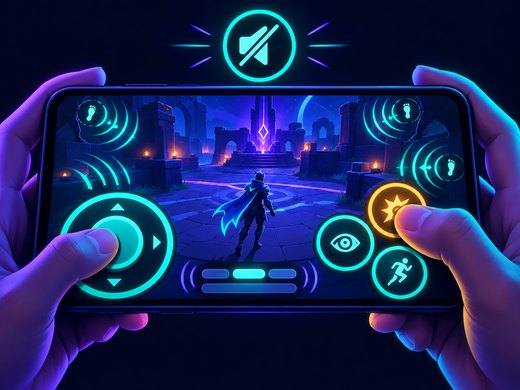

Dokunmatik yerleşim cihaza, diğer bütün tercihler hesaba yazılıyor. Telefonun düzenini bir kez kurduktan sonra, aynı hesapla BetRupi giriş yaptığınız her ortamda yalnızca iki şeyi elden geçirmeniz yetiyor: ses karışımı ve arayüz ölçeği. İkisi de menünün en üstünde duruyor, toplam süre yarım dakikayı bulmuyor. Ortama göre hazır kural setleri kurmak isteyenler özel oda şablonlarına, bu tercihlerin kademe ilerlemesine dokunmadığını görmek isteyenler ilerleme takibi sayfasına bakabilir.
Erişilebilirlik tercihleri hesaba bağlı olduğu için tek seferde kurulan bir düzen katalogdaki tüm oyunlarda ve girdiğiniz her cihazda sizi bekler. BetRupi giriş adımlarını ve ilk oturumda nelere bakmanız gerektiğini rehberlerimizde adım adım anlattık.