Hesap Kurtarma

Hesap Kurtarma ve Oturum Yönetimi

Bu sayfa güvenliğin teorisini değil, mekaniğini anlatıyor: oturum listesi hangi ekranda ne gösterir, tanımadığınız bir cihaz göründüğünde hangi sırayla hareket edilir, kurtarma kodları nerede saklanır ve doğrulama uygulamasının kurulu olduğu telefon kaybolduğunda hesaba nasıl dönülür. Genel güvenlik çerçevesi, anti-hile ve veri işleme başlıkları için güvenlik sayfamız ayrı duruyor; burada yalnızca kurtarma ve oturum yönetimi işlemleri var.

Temel Ekran

Oturum Listesi Nedir ve Neden Ayda Bir Bakmak Gerekir?

Hesap ayarlarındaki en az kullanılan ama en çok işe yarayan ekran burasıdır. Oturum listesi, hesabınızın o an hangi cihazlarda ve hangi tarayıcılarda açık olduğunu tek bakışta gösterir.

3Satır başına bilgi alanı
6Adımlı kurtarma sırası
2 kopyaKurtarma kodu için önerilen
4 kezYılda önerilen denetim

Listede her satır tek bir açık oturumu temsil eder ve genellikle üç bilgi taşır: cihaz türü, yaklaşık konum ve son etkinlik zamanı. Cihaz türü "Windows masaüstü tarayıcı" ya da "Android telefon" gibi kaba bir tanım verir. Yaklaşık konum bağlantı adresinden tahmin edilir, dolayısıyla şehir düzeyinde yanılabilir. Son etkinlik zamanı ise üçü arasında en güvenilir olanıdır, çünkü doğrudan sunucu tarafında tutulur.

Bu ekranın asıl değeri, bir sorunu kanıtlanmadan önce görünür kılmasıdır. Şifreniz başka bir sitedeki veri sızıntısıyla açığa çıktıysa, o şifreyi deneyen biri hesaba girdiğinde ilk iz burada belirir. Hiçbir uyarı bildirimi gelmese bile listedeki fazladan bir satır, olan biteni anlatmaya yeter. Bu yüzden oturum listesine bakmak bir tepki değil, alışkanlık olmalı.

Somut bir örnek üzerinden gidelim. Diyelim ki iki hafta önce bir arkadaşınızın bilgisayarından hızlıca bir tur Geri Sayım oynadınız ve çıkarken oturumu kapatmayı unuttunuz. O bilgisayar hâlâ hesabınıza açık durumda. Kötü niyet olmasa bile bu, sizin denetiminiz dışında duran bir kapıdır. Listeye baktığınızda o satırı görür, tek dokunuşla kapatırsınız. İşlem on saniye sürer.

Denetim sıklığı için basit bir kural işe yarıyor: sezon çeyreği değiştiğinde bir kez bakın. 2026 takvimi zaten dört çeyreğe bölündüğü için bu, yılda dört denetim demek. Sezon takvimine göz atarken oturum listesini de açmak, ayrı bir hatırlatıcıya ihtiyaç bırakmaz. Yeni bir cihaz aldığınızda, seyahatten döndüğünüzde ya da bir yerde ortak bilgisayar kullandığınızda ise sıranın gelmesini beklemeyin.

Oturum listesi bir de tanı aracıdır. Bağlantı sorunları yaşadığınızı düşündüğünüz bazı durumlarda gerçek neden, hesabın aynı anda başka bir cihazda açık olması ve maç oturumunun oraya taşınmasıdır. Liste bu ihtimali saniyeler içinde eler.

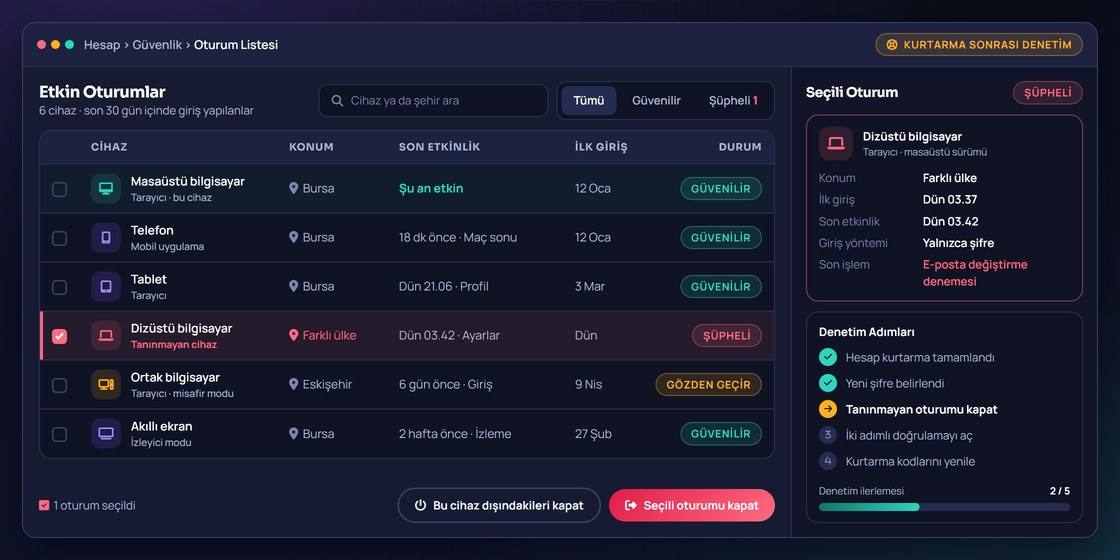
BetRupi hesap ayarlarındaki oturum listesi ekranında cihaz, konum ve son etkinlik sütunlarının temsili görünümü
Oturum listesinde her satır bir açık oturumu temsil eder; en güvenilir sütun son etkinlik zamanıdır.

Konum sütununa gereğinden fazla güvenmeyin

Yaklaşık konum, bağlantı adresinden çıkarılan bir tahmindir. Mobil veri kullandığınızda operatörün çıkış noktası başka bir şehirde görünebilir, ev bağlantınızda da benzer sapmalar olur. Yani listedeki komşu şehir adı tek başına bir alarm sebebi değildir. Asıl bakılacak yer, o satırdaki cihaz türünün sizin kullandığınız bir cihaza karşılık gelip gelmediğidir. Mobil tarafta aynı hesapla iki farklı tarayıcı kullanıyorsanız listede iki ayrı satır görmeniz normaldir.

Acil Durum

Tanınmayan Bir Cihaz Gördüğünüzde: Altı Adımlık Sıra

Bu altı adımın sırası, adımların kendisi kadar önemli. Ters sırada ilerlemek çoğu zaman işlemi baştan yapmayı gerektiriyor.

  1. Listeyi kapatmadan önce baştan sona okuyun

    Tanımadığınız satırın cihaz türünü, tarayıcı bilgisini ve son etkinlik zamanını not edin. Bu üç bilgi, sonradan destek talebi açmanız gerekirse en çok işe yarayan ayrıntıdır. Oturumu kapattığınız anda satır listeden silineceği için not almadan hareket ederseniz elinizde hiçbir kayıt kalmaz. Telefonla ekranın fotoğrafını çekmek bile yeterlidir.

  2. Tek oturumu değil, tüm oturumları kapatın

    Sadece şüpheli satırı kapatmak, erişimi elinde tutan tarafın başka bir kayıttan devam etmesine izin verebilir. Tüm oturumları kapatın ve kendi cihazlarınızda yeniden giriş yapın. Bu işlem arkadaş listenizi, ilerlemenizi veya kozmetik içeriğinizi etkilemez; yalnızca açık oturumları sonlandırır. Yeniden girişte biraz zaman kaybedersiniz, karşılığında belirsizlik kalmaz.

  3. Şifreyi aynı oturumda değiştirin

    Oturumları kapattıktan sonra beklemeden yeni ve başka hiçbir yerde kullanılmayan bir şifre belirleyin. Eski şifrenin sonuna bir rakam eklemek ya da bir karakterini değiştirmek yeni şifre sayılmaz; sızıntı listeleriyle çalışan otomatik denemeler bu varyasyonları zaten sırayla test eder. Uzun ve tahmin edilmesi güç bir dizi seçin, hatırlamak için de bir şifre yöneticisi kullanın.

  4. İki adımlı doğrulamayı açın veya kodları yenileyin

    Doğrulama kapalıysa açın. Açıksa kurtarma kodlarını yenileyin, çünkü eski kodların bir kopyasının başkasında olup olmadığını bilemezsiniz. Kod yenileme işlemi eski kodları geçersiz kılar; elinizdeki kâğıdı ya da kayıtlı notu da güncellemeyi unutmayın. Bu adım, ikinci bir denemenin şifreyle sınırlı kalmasını sağlar.

  5. Kurtarma e-posta adresini denetleyin

    Hesabın kurtarma adresi hâlâ size mi ait, o e-posta kutusuna erişiminiz sürüyor mu ve orada yönlendirme kuralı tanımlanmış mı kontrol edin. Kurtarma adresi ele geçirilmiş bir hesapta, siz ne yaparsanız yapın kurtarma zinciri karşı tarafın elinde kalır. Eski bir iş adresi ya da artık kullanmadığınız bir kutu yazılıysa, güncel ve kendi doğrulaması açık bir adresle değiştirin.

  6. Durumu bildirin ve talep numarasını saklayın

    Destek ekibine ilk adımda not ettiğiniz cihaz ve zaman bilgisiyle birlikte bildirim gönderin, size verilen talep numarasını bir kenara yazın. Talep numarası, sürecin hangi aşamada olduğunu takip etmenin tek pratik yolu. Destek sayfasında talep akışının nasıl işlediği ayrıntılı anlatılıyor. Sorun çözülse bile bildirim göndermek işe yarar, çünkü aynı desenin başka hesaplarda tekrarlanıp tekrarlanmadığı ancak bu şekilde görülebilir.

Altı adımın tamamı on iki dakika sürer

Bu sıralama uzun görünür ama pratikte çoğu kişide on iki dakikayı geçmez. En çok zaman alan kısım genellikle üçüncü adım, yani yeni bir şifre düşünmek. Şifre yöneticisi kullananlarda o da otuz saniyeye iner. Adımları yarıda bırakmak yerine tamamlamak önemli; ikinci ve üçüncü adım arasında durulan bir hesap, ilk baştakinden daha güvenli değildir.

Kurtarma Gerektiren Durumlar: Belirti, Neden ve İki Adım

Aşağıdaki tablo, hesap kurtarma başlığında en sık karşılaşılan altı durumu gösteriyor. Güvenlik belirtilerinin daha genel listesi güvenlik sayfasındaki tabloda duruyor; buradaki satırlar özellikle oturum ve kurtarma tarafına odaklı.

BetRupi hesabında kurtarma gerektiren belirtiler, olası nedenleri ve sırayla atılacak ilk iki adım
BelirtiOlası nedenİlk adımİkinci adım
Doğrulama uygulaması telefondan silinmişTelefon sıfırlanmış ya da uygulama verisi yedeklenmeden taşınmışYazılı kurtarma kodlarından birini kullanarak giriş yapınDoğrulamayı yeni cihazda kurup kodları yenileyin
Kurtarma e-postasına artık erişilemiyorEski okul veya iş adresinin kapanmasıAçık bir oturumdan kurtarma adresini güncel adresle değiştirinYeni adresin kendi doğrulamasını da açın
Kurtarma kodları bulunamıyorTek kopya tutulmuş ve o kopya kaybolmuşAçık bir oturumdan kod listesini yeniden oluşturunYeni listeyi iki ayrı yerde saklayın
Listede aylardır kapanmamış bir tarayıcı kaydıOrtak veya geçici bir cihazda oturumun açık bırakılmasıTüm oturumları kapatınŞifreyi değiştirip kendi cihazlarınızda yeniden girin
Şifre değişti ama diğer cihazlar hâlâ açıkŞifre değişikliğinin oturumları kendiliğinden sonlandırmamasıOturum listesinden toplu kapatmayı uygulayınListede tek satır kaldığını doğrulayın
Maç sırasında beklenmedik biçimde düşmeHesabın aynı anda başka bir cihazda açılmasıOturum listesini kontrol edinYabancı kayıt varsa altı adımlık sırayı uygulayın

Tablodaki son satır çoğu kişide yanlış teşhise yol açıyor. Maç ortasında düşmek genellikle bağlantı sorunu sanılır, oysa aynı hesabın ikinci bir cihazda açılması da aynı sonucu doğurur. İki ihtimali ayırt etmenin en hızlı yolu oturum listesine bakmak; bağlantı tarafındaki adımlar ise ayrı bir sayfada toplandı.

Kurtarma Kodları

Kurtarma Kodları Nerede Saklanır, Nerede Saklanmaz?

İki adımlı doğrulamayı açtığınızda karşınıza çıkan o kısa kod listesi, hesabın yedek anahtarıdır. Çoğu kişi onu "sonra bakarım" diyerek kapatır ve ihtiyaç duyduğu gün aramaya başlar. Altı pratik kural, bu sahneyi yaşamamanızı sağlar.

Tek Kopya Değil, İki Kopya

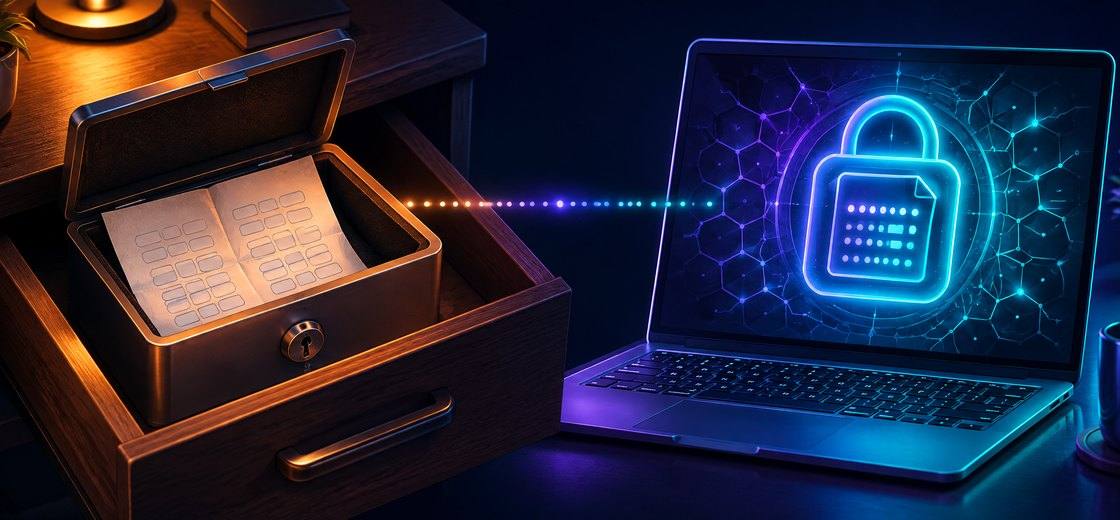
Bir kopya evde bir çekmecede, bir kopya şifre yöneticisinin güvenli not alanında dursun. Tek kopya tutmak, kodu kaybetme ihtimalini olduğu gibi bırakır. İki kopyanın iki farklı türde olması da önemli: ikisi de aynı telefonda duruyorsa aslında tek kopyanız var demektir.

Şifre Yöneticisinin Not Alanı

Şifre yöneticisi kullanıyorsanız kodları oradaki şifreli not alanına yapıştırın. Bu, düz metin dosyasından çok daha iyidir çünkü not da ana şifreyle korunur. Yalnızca şuna dikkat edin: ana şifreniz de iki adımlı doğrulamayla korunmuyorsa bütün zincir tek bir noktaya bağlanmış olur.

Galeriye Ekran Görüntüsü Bırakmayın

En yaygın hata bu. Ekran görüntüsü galeride durur, galeri buluta yedeklenir, bulut hesabı başka bir şifreyle korunur ve zincir uzadıkça zayıflar. Ayrıca galeriye erişim isteyen herhangi bir uygulama o görüntüyü okuyabilir. Kodu görüntü olarak değil, metin olarak ve şifreli bir yerde saklayın.

Kullanılan Kodu İşaretleyin

Kurtarma kodları tek kullanımlıktır. Birini kullandığınızda listedeki karşılığını çizin ya da notta işaretleyin. Aksi hâlde acil bir anda üst üste geçersiz kod deneyip panik yaşarsınız. Kaç kod kaldığını bilmek, ne zaman yeni liste oluşturmanız gerektiğini de söyler.

Sezon Başında Listeyi Yenileyin

Yılda bir kez kod listesini baştan oluşturmak iyi bir alışkanlık. Yeni liste eskisini geçersiz kılar, böylece yıllar önce bir kâğıda yazıp unuttuğunuz kopyalar da işlevsiz hale gelir. Bunu sürüm notlarına baktığınız sezon açılışına denk getirmek, ayrı bir hatırlatıcı gerektirmez.

Kodu Kimseyle Paylaşmayın

Ne arkadaşınızla, ne oyun içi sohbette, ne de kendini destek görevlisi olarak tanıtan biriyle. Destek ekibi hiçbir koşulda kurtarma kodu ya da şifre istemez. Böyle bir talep geldiğinde yapılacak tek şey konuşmayı bitirip bildirim göndermek; moderasyon süreci bu tür bildirimleri ayrı bir kanalda ele alır.

Kurtarma kodlarının kâğıt kopya ve şifreli not olarak iki ayrı yerde saklanmasını anlatan temsili görsel
İki kopya, iki farklı ortam: biri fiziksel, biri şifreli. Aynı telefonda duran iki dosya tek kopya sayılır.
Cihaz Kaybı

İki Adımlı Doğrulama Cihazı Kaybolursa Ne Olur?

Telefonun kaybolması, çalınması ya da fabrika ayarlarına dönmesi hesap kurtarma taleplerinin en büyük bölümünü oluşturuyor. Bunun sebebi teknik değil, davranışsal: doğrulama uygulaması kurulurken kurtarma kodları ekrana geliyor, kullanıcı "tamam" diyerek geçiyor ve o kodlar bir daha karşısına çıkmıyor.

Önce elinizde ne var, ona bakın

Cihaz kaybında izlenecek yol, elinizde kalanlarla belirlenir. En hızlısından en yavaşına doğru üç ihtimal var. Birincisi, yazılı kurtarma kodlarınız duruyordur; bu durumda giriş ekranında kod alanına kodlardan birini yazarsınız ve hesaba dönersiniz. İkincisi, başka bir cihazda oturumunuz hâlâ açıktır; oradan doğrulama ayarlarına girip eski cihaz kaydını kaldırabilir, yeni cihazı ekleyebilirsiniz. Üçüncüsü, ikisi de yoktur ve kurtarma e-postası üzerinden ilerlemeniz gerekir.

Hiçbiri yoksa süreç uzar ama kapanmaz

Kod yok, açık oturum yok, kurtarma e-postasına da erişim yoksa geriye destek başvurusu kalır. Bu yolun uzun olmasının sebebi bürokrasi değil, doğrulama gereği: hesabın gerçekten size ait olduğunu göstermek için hesap oluşturma tarihi, son oynanan başlıklar ve profil ayrıntıları gibi bilgiler istenir. Karşı tarafın bunu hızlandırmak için yapabileceği bir şey yok; hızlandıran tek şey, sizin elinizdeki bilginin doğruluğu.

Yeni cihazı kurarken iki dakikalık ek iş

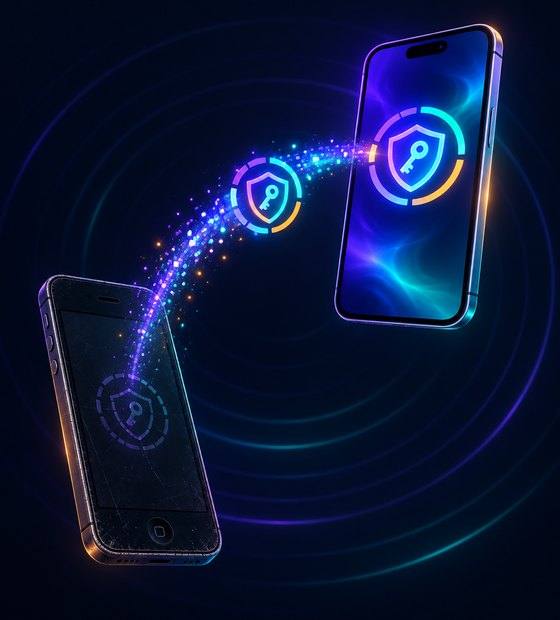
Yeni telefona geçerken doğrulama uygulamasını kurmak yetmiyor. Kurulumdan hemen sonra kurtarma kodlarını yeniden oluşturun ve bu kez ilk bölümdeki altı kuralı uygulayarak saklayın. Ayrıca eski cihaz kaydını hesap ayarlarından kaldırın; satılan ya da devredilen bir telefonun kaydı listede durmasın. Sistem gereksinimleri sayfasındaki tarayıcı önerileri, yeni cihazda ilk girişte işinizi kolaylaştırır.

İki adımlı doğrulama uygulamasının eski telefondan yeni telefona taşınmasını gösteren temsili görsel
Yöntem Karşılaştırması

Altı Kurtarma Yöntemi ve Her Birinin Önkoşulu

Kurtarma yöntemlerinin hepsi her durumda çalışmaz. Aşağıdaki tablo, hangi yöntemin ne zaman işe yaradığını ve o yöntemin çalışması için bugünden ne yapmanız gerektiğini gösteriyor.

BetRupi hesap kurtarma yöntemleri, hangi durumda işe yaradıkları ve gerektirdikleri önceden hazırlık
Kurtarma yöntemiNe zaman işe yararÖnceden hazırlık
Doğrulama uygulamasındaki kodCihaz elinizdeyken ve yalnızca şifre unutulmadığındaUygulamanın kurulu ve saatinin doğru olması
Yazılı kurtarma koduDoğrulama cihazı kayıp, bozuk veya erişilemez durumdaykenKod listesinin iki ayrı yerde saklanmış olması
Kurtarma e-posta adresiKod da cihaz da yokken, e-posta kutusuna erişim sürüyorsaAdresin güncel tutulması ve kendi doğrulamasının açık olması
Açık kalan başka bir oturumFarklı bir cihazda oturum hâlâ açıkkenKendi cihazlarınızda oturumu bilinçli olarak açık bırakmak
Tanınan cihazdan onayDaha önce kullandığınız bir cihaz yanınızdaykenDüzenli kullandığınız cihazların kayıtta tutulması
Destek ekibiyle kimlik doğrulamaDiğer beş yolun tamamı kapalıykenHesap oluşturma tarihi ve profil ayrıntılarının hatırlanması

Tablodaki en kritik sütun ortadaki değil, sağdaki

Yöntemlerin hiçbiri kendiliğinden hazır değil. Hepsi, ihtiyaç duyulmadan aylar önce yapılmış küçük bir hazırlığa dayanıyor. Bugün beş dakikanızı ayırıp kurtarma e-postanızı güncellemek ve kod listesini bir yere yazmak, altı aylık bir belirsizliği baştan siliyor. Hesabınızın ilerleme ve ödül tarafını merak ediyorsanız ilerleme takibi ile ödül sistemi sayfaları ayrı ayrı duruyor; kurtarma işlemleri bu iki tarafa dokunmaz.

Ortak Cihaz

Ortak Bilgisayarda Giriş: Altı Küçük Alışkanlık

Okul laboratuvarı, iş yerindeki ortak makine, bir arkadaşın bilgisayarı ya da internet kafe. Hesap kurtarma taleplerinin sessiz kaynağı çoğu zaman bu tür cihazlarda unutulan oturumlar oluyor.

  • Gizli pencere kullanın. Ortak bir makinede tarayıcının gizli penceresini açmak, oturumu pencere kapandığı anda sonlandırır. Bu tek alışkanlık, aşağıdaki maddelerin yarısını gereksiz kılar.
  • Şifreyi kaydet teklifini reddedin. Tarayıcının "bu şifreyi kaydedeyim mi" sorusuna ortak makinede verilecek tek cevap hayır. Yanlışlıkla evet dediyseniz çıkmadan önce kayıtlı şifreyi silin.
  • Sekmeyi kapatmak çıkış yapmak değildir. Sekmeyi kapatınca oturum kapanmaz; tarayıcı yeniden açıldığında hesap açık gelir. Çıkış işlemini menüden bilinçli olarak yapın.
  • Eve dönünce listeye bakın. Ortak cihaz kullandığınız günün akşamı oturum listesini açın. O makinenin satırı hâlâ duruyorsa uzaktan kapatın; işlem birkaç saniye sürer.
  • Tuş atamalarını kişisel ayar sanmayın. Ortak makinede yaptığınız arayüz ve tuş ataması değişiklikleri hesabınıza bağlı olduğu için sizinle birlikte gelir; ortak cihazda yaptığınız her ayar kendi profilinizi de etkiler.
  • Doğrulama isteğini onaylamadan okuyun. Telefonunuza siz giriş yapmadığınız hâlde bir doğrulama isteği geliyorsa, o isteği onaylamak kapıyı açmak demektir. Reddedin ve şifreyi değiştirin.
Ortak kullanılan bir bilgisayarda oturumun bilinçli olarak kapatılmasını anlatan temsili görsel
Sekmeyi kapatmak oturumu sonlandırmaz. Ortak makinede çıkış işlemi menüden bilinçli olarak yapılmalıdır.

Ev içinde paylaşılan bir bilgisayar da teknik olarak ortak cihazdır, ama yaklaşım biraz farklı olabilir. Aile bireyleri arasında ayrı tarayıcı profilleri kullanmak, hem oturumları hem de ayarları birbirine karıştırmadan ayırmanın en kolay yolu. Genç kullanıcılar söz konusuysa ebeveyn kontrolü araçlarındaki oturum süresi sınırı ve sohbet kısıtları da aynı profil üzerinden tanımlanabiliyor.

Taklit Sayfa

Şüpheli Bir Sayfaya Bilgi Girdiyseniz

Bu, kimsenin anlatmak istemediği ama sıkça yaşanan bir durum. Önemli olan hata yapmamak değil, hatayı fark ettikten sonraki ilk on dakikada ne yaptığınız.

İlk on dakika: zincirin tamamını kesin

Sorun genellikle tek bir hesapla sınırlı kalmaz. Girdiğiniz şifreyi başka yerlerde de kullanıyorsanız, o hesapların tamamı aynı anda etkilenmiştir. Bu yüzden sıra şöyle olmalı: önce BetRupi tarafında şifreyi değiştirip tüm oturumları kapatın, sonra kurtarma e-postanızın şifresini yenileyin, ardından aynı şifreyi kullandığınız diğer hesaplara geçin. Kurtarma e-postasını ortada bırakmak, kapıyı kilitleyip anahtarı kapı önünde unutmaya benziyor.

Bağlantının nereden geldiğini hatırlamaya çalışın

Taklit sayfalar genellikle bir mesajdaki bağlantıyla, arama sonuçlarındaki bir reklamla ya da oyun içi sohbette paylaşılan bir adresle açılıyor. Kaynağı hatırlamak iki işe yarar: aynı bağlantıya bir daha tıklamazsınız ve bildirim gönderirken destek ekibine kullanışlı bir bilgi vermiş olursunuz. Topluluk kuralları oyun içi sohbette adres paylaşımını zaten sınırlıyor, ama her bağlantı kural ihlali olarak işaretlenmeden önce birinin bildirmesi gerekiyor.

Adresi doğrulamanın en pratik yolu

Resmi adrese ulaşmanın en güvenli yöntemi, her seferinde arama yapmak yerine doğru adresi bir kez doğrulayıp tarayıcıya kaydetmek. Sonraki girişlerde kayıtlı bağlantıyı kullanırsanız, arama sonuçlarındaki taklitlerle hiç karşılaşmazsınız. BetRupi giriş akışının tamamı ve adres doğrulama ayrıntıları giriş rehberinde anlatılıyor; konunun daha okunaklı bir anlatımı için blog yazımıza da bakabilirsiniz.

İlerlemeniz ve ödülleriniz ne olur?

Bu sorunun cevabı rahatlatıcı: ilerleme, arkadaş listesi ve kozmetik içerikler hesaba bağlıdır ve hesabı geri aldığınızda yerinde durur. BetRupi bir oyun ve eğlence platformudur; jeton, puan ve ödüllerin tamamı yalnızca oyun içi ilerleme ve kozmetik içerik içindir, hiçbiri nakde dönüştürülemez veya dışarıya aktarılamaz. Dolayısıyla bir hesabın ele geçirilmesi, maddi bir kayıp anlamına gelmez; asıl mesele erişimin hızla geri alınmasıdır.

Destek ekibi sizden asla şifre istemez

Kendini görevli olarak tanıtıp şifre, kurtarma kodu ya da doğrulama kodu isteyen her mesaj, nereden gelirse gelsin bir taklittir. Resmi yazışmalarda yalnızca talep numarası ve hesapla ilgili genel bilgiler konuşulur. Böyle bir mesaj aldığınızda yapılacak iki şey var: yanıt vermeden bildirim göndermek ve konuyu iletişim sayfasındaki resmi kanaldan teyit etmek.

Denetim Takvimi

Kurtarma Bilgilerini Güncel Tutmanın Yıllık Ritmi

Hesap kurtarma, bir kriz anında hatırlanan konu olmaktan çıktığında gerçekten işe yarıyor. Sezon takvimine iliştirilmiş kısa bir denetim ritmi, bunu alışkanlığa çeviriyor.

  • 1. Çeyrek açılışı

    Kod listesini yenileyin

    Sezonun açılış haftasında kurtarma kodlarını baştan oluşturun ve iki kopyayı da güncelleyin. Eskiden kalan tüm kopyalar bu işlemle geçersiz hale gelir. Aynı oturumda şifre yöneticinizdeki notu da düzeltin ki iki kayıt arasında fark kalmasın.

  • 2. Çeyrek

    Kurtarma e-postasını doğrulayın

    Kutuya hâlâ girebildiğinizi ve orada beklenmedik bir yönlendirme kuralı olmadığını kontrol edin. Adres değiştiyse güncelleyin. Bu adım en çok unutulan adımdır, çünkü e-posta çalışıyor olması erişimin sürdüğü anlamına gelmez; kutuya bir kez girip görmek gerekir.

  • 3. Çeyrek

    Cihaz listesini sadeleştirin

    Artık kullanmadığınız telefon, satılmış bir bilgisayar ya da bir kez denediğiniz bir tarayıcı listede duruyorsa kaldırın. Liste ne kadar kısaysa, yabancı bir satırı fark etmeniz o kadar hızlı olur. Uzun listeler yalnızca gürültü üretir.

  • 4. Çeyrek

    Şifreyi ve doğrulama yöntemini gözden geçirin

    Şifrenin başka bir yerde tekrar kullanılıp kullanılmadığını düşünün ve gerekiyorsa değiştirin. Doğrulama uygulaması hâlâ kullandığınız telefonda mı, saati doğru mu, yedeği var mı bakın. Yıl kapanırken yapılan bu denetim, yeni sezona temiz başlamanızı sağlar.

  • Her değişimde

    Cihaz veya e-posta değiştiğinde beklemeyin

    Yeni telefon, yeni bilgisayar ya da yeni e-posta adresi; bunlardan biri olduğunda takvimin sırasını beklemeyin. Değişikliği yaptığınız gün kurtarma bilgilerini de güncelleyin. Kurtarma tarafındaki sorunların çoğu, bu güncellemenin "sonra yaparım" diye ertelenmesinden doğuyor.

Kod listesi güncel Kurtarma adresi erişilebilir Cihaz listesi sade Şifre benzersiz Doğrulama açık
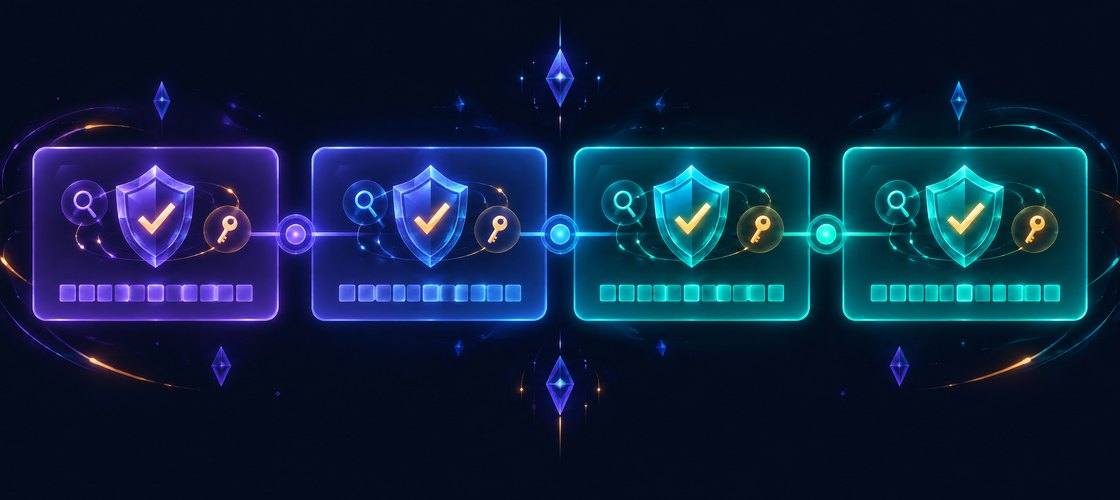
Sezon çeyreklerine göre dağıtılmış yıllık hesap kurtarma denetim takvimini gösteren temsili görsel
Dört çeyreğe dağıtılan kısa denetimler, tek seferde yapılan uzun bir kontrolden daha kalıcı sonuç veriyor.
Sık Sorulanlar

Hesap Kurtarma Hakkında En Çok Sorulan Beş Soru

Destek tarafına en sık ulaşan beş soruyu ve kısa cevaplarını buraya bıraktık.

Oturum listemde tanımadığım bir kayıt gördüm, önce şifreyi mi değiştirmeliyim?

Sıra önemli. Önce tüm oturumları kapatın, hemen ardından şifreyi değiştirin. Ters sırada ilerlerseniz açık kalan oturum yeni şifreyi bilmeden de bir süre daha çalışabilir. İki işlemi aynı oturumda arka arkaya yapmak en temiz yoldur.

Doğrulama uygulamasının kurulu olduğu telefonu kaybettim, hesabıma nasıl dönerim?

Önce yazılı kurtarma kodlarınızdan birini kullanın. Kodlar elinizde değilse kurtarma e-posta adresiniz üzerinden ilerleyin. İkisi de yoksa destek ekibine başvurmak kalır ve bu yol en uzun olanıdır, çünkü kimlik doğrulama adımları eklenir.

Kurtarma kodlarını kaybedersem hesabım tamamen kilitlenir mi?

Hayır, ama işiniz zorlaşır. Kurtarma kodu, en hızlı geri dönüş yoludur; tek yol değildir. Hâlâ açık bir oturumunuz varsa oradan doğrulama ayarlarını sıfırlayabilirsiniz. Hiçbir açık oturum yoksa kurtarma e-postası ve destek başvurusu devreye girer.

Ortak bir bilgisayarda oturumu kapatmayı unuttum, uzaktan kapatabilir miyim?

Evet. Kendi telefonunuzdan hesaba girip oturum listesini açmanız ve o kaydı kapatmanız yeterli. Tedbirli davranmak isterseniz tüm oturumları kapatıp şifreyi de değiştirin; ortak bilgisayarda tarayıcının şifreyi hatırlamış olma ihtimali vardır.

Şüpheli bir sayfaya şifremi girdim, ödüllerim ve ilerlemem silinir mi?

İlerleme ve kozmetik içerikler hesaba bağlıdır, hesabı geri aldığınızda yerinde durur. Asıl mesele erişimi hızla geri almaktır. Şifreyi değiştirin, oturumları kapatın, doğrulamayı açın ve aynı şifreyi kullandığınız diğer hesaplarda da şifreyi yenileyin.

Tüm soruların listesini görün

Bugün Beş Dakika, Gerektiğinde Beş Saniye

Kurtarma tarafında yapılan hazırlığın tamamı, ihtiyaç duyulmadan önce yapılmış küçük işlerden oluşuyor. Oturum listesine bir kez bakmak, kod listesini bir yere yazmak ve kurtarma adresini güncellemek toplamda beş dakika sürüyor. Karşılığında, bir sorun çıktığında ne yapacağınızı düşünmek zorunda kalmıyorsunuz.