Görsel Anlatım

Görsel Rehberler: BetRupi Giriş ve Oyun Akışı Adım Adım

Bazı şeyler anlatılınca uzuyor, gösterilince kısalıyor. Bir ayar menüsünün nerede olduğunu üç paragrafla tarif etmek yerine ekranın kendisini göstermek çoğu zaman daha hızlı çalışıyor. Bu sayfa tam olarak bunun için hazırlandı: BetRupi arayüzündeki altı ayrı konuyu, ekran ekran ilerleyen görseller ve numaralandırılmış kısa adımlarla anlatıyoruz. Metin burada görselin yerine geçmiyor, görselin kenarına not düşüyor.

6Ayrı görsel rehber
19Ekran görseli
4Adımda tamamlanan giriş akışı
2 dkOrtalama rehber okuma süresi
Yön Bulma

Bu Sayfa Nasıl Kullanılır?

Sayfayı baştan sona okumak zorunda değilsiniz. Altı rehberin her biri kendi başına tamamlanmış bir blok; aradığınız konuya doğrudan atlayabilirsiniz. Yine de BetRupi ile ilk kez tanışıyorsanız alttaki üç notu bir kez okumak, sonraki beş dakikayı belirgin biçimde kısaltıyor.

Önce Numaraları Takip Edin

Her bloktaki numaralı liste, ekranda ilerleyeceğiniz sırayı birebir yansıtıyor. Adımları atlamadan uygulamak önemli; çünkü ikinci adımda açtığınız bir bölüm, üçüncü adımdaki düğmenin görünmesini sağlıyor. Sırayı bozarsanız "böyle bir seçenek yok" hissine kapılmanız çok kolay. Daha uzun anlatımlı sürüm için tür bazlı rehberler bölümüne bakabilirsiniz.

Görseli Büyüterek Bakın

Ekran görselleri gerçek yerleşimi gösteriyor; simgelerin hangi kenarda durduğu, hangi bölümün hangi başlık altında olduğu görselden okunabiliyor. Küçük ekranda bakıyorsanız görseli büyütmek çoğu soruyu kendiliğinden yanıtlıyor. Daha geniş bir ekran görüntüsü arşivi için galeri sayfasına göz atın.

Sürüm Farkını Hesaba Katın

Arayüz sezon içinde güncelleniyor. Bir düğmenin rengi ya da simgesi değişebilir, ama bulunduğu menü başlığı genellikle sabit kalıyor. Bu yüzden her adımda "hangi başlığın altında" bilgisini ayrıca yazdık. Değişiklikleri takip etmek isterseniz sürüm notları sayfası düzenli güncelleniyor.

Rehber 1

BetRupi Giriş Akışı: Dört Ekran, Dört Karar

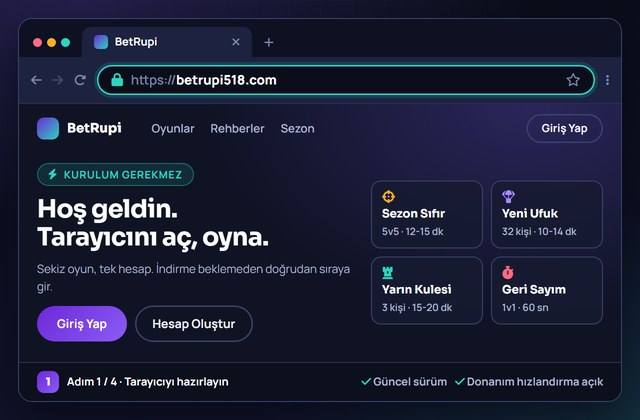
Tarayıcıyı açtığınız andan ilk maça girdiğiniz ana kadar dört ekran görüyorsunuz. Aşağıdaki görseller bu dördünü sırasıyla gösteriyor; altındaki liste ise her ekranda tam olarak neye bakmanız gerektiğini yazıyor.

BetRupi giriş akışının ilk ekranı: tarayıcı adres satırı ve karşılama alanı
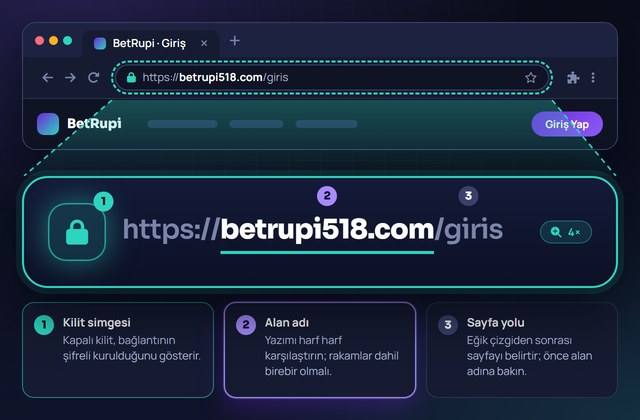
Adres satırındaki alan adının ve güvenli bağlantı işaretinin yakın görünümü
Adım 2Adres satırını harf harf okuyun
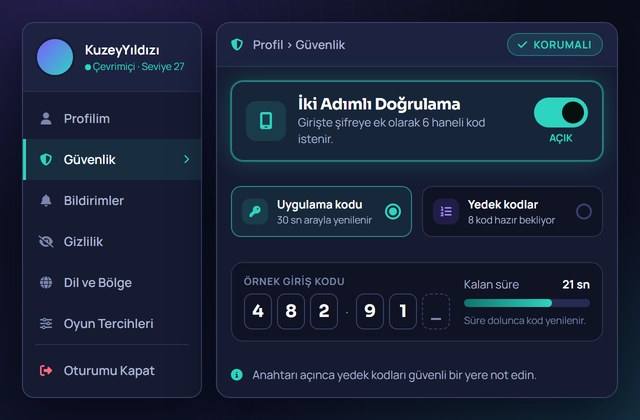
Profil menüsündeki güvenlik bölümü ve iki adımlı doğrulama anahtarı
Adım 3İki adımlı doğrulamayı açın
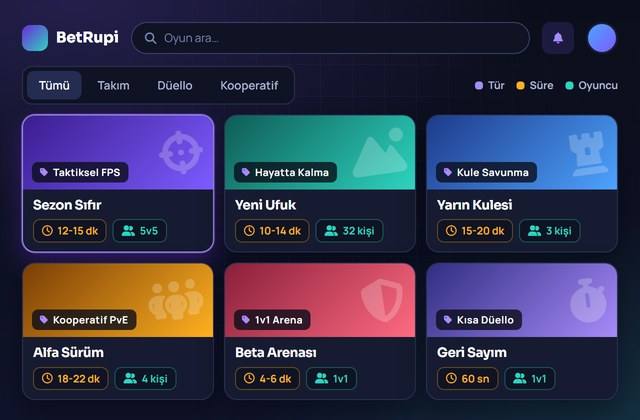
Ana ekrandaki oyun kartlarının tür, süre ve oyuncu sayısı etiketleriyle görünümü
Adım 4Süreye göre başlık seçin
  1. Tarayıcıyı hazırlayın ve donanım hızlandırmayı kontrol edin

    Son iki sürüm içindeki bir masaüstü veya mobil tarayıcı yeterli. İndirilecek kurulum dosyası, kurulacak eklenti yok. Buradaki tek gerçek kontrol donanım hızlandırma: kapalıysa kare hızı gözle görülür biçimde düşüyor ve bu düşüşü çoğu oyuncu "sunucu yavaş" diye yorumluyor. Tarayıcı ayarlarında sistem bölümünün altında duruyor. Ayrıntılı eşik değerleri için sistem gereksinimleri sayfasına bakın.

  2. Adres satırını harf harf doğrulayın

    İkinci görseldeki gibi adres satırını yakınlaştırıp alan adını tek tek okuyun. Taklit giriş sayfaları hâlâ en yaygın yöntemlerden biri ve bunların çoğu tek harf farkıyla çalışıyor. Arama sonuçlarında karşınıza çıkan her BetRupi linki resmi kaynak olmak zorunda değil. Doğru adrese ulaşmanın yollarını BetRupi giriş rehberinde ayrıntılı anlattık.

  3. Hesabı açın, ardından iki adımlı doğrulamayı etkinleştirin

    Hesap tarayıcı üzerinden açılıyor. Üçüncü görselde profil menüsünün altındaki güvenlik bölümünü ve oradaki anahtarı görüyorsunuz. Bu tek hareket, hesap güvenliği için atılabilecek en etkili adım olmayı sürdürüyor. Sonradan başka bir cihazdan girdiğinizde ek doğrulama istenmesi bir sorun değil, sistemin değişikliği fark ettiğinin işareti. Konunun tamamı güvenlik sayfasında.

  4. Elinizdeki zamana göre başlığı seçin

    Dördüncü görseldeki oyun kartları tür, ortalama süre ve oyuncu sayısını tek satırda gösteriyor. Üç dakikanız varsa Geri Sayım tek turda bitiyor; bir akşamınız varsa Yol Haritası yirmi beş ile kırk dakika arasında sürüyor. Karta tıklayıp sıraya girmek üç tıklamayı geçmiyor. Sekiz başlığın tamamını oyun kataloğunda karşılaştırmalı görebilirsiniz.

Görsellerde özellikle dikkat edilecek nokta

İkinci görselde adres satırının tamamını bilerek çerçeveye aldık. BetRupi official yapının dışında açılan bir sayfa sizden şifre isterse, o sayfayı kapatmak ve adresi yeniden doğrulamak doğru davranış. Şüphe duyduğunuz bir anda şifreyi değiştirmek ve açık oturum listesini gözden geçirmek toplamda bir dakika sürüyor.

Rehber 2

Ayarlar Ekranında İlk Yapılacak Beş Değişiklik

İlk maça girmeden önce ayarlarda geçirilen iki dakika, sonraki yirmi maçın hissiyatını belirliyor. Aşağıdaki üç görsel BetRupi ayarlar ekranının üç ana sekmesini gösteriyor; liste ise sırayla neyi değiştirmeniz gerektiğini yazıyor.

Ayarlar ekranının görüntü sekmesi: çözünürlük, kare hızı sınırı ve hareket bulanıklığı seçenekleri
Sekme 1Görüntü ve performans
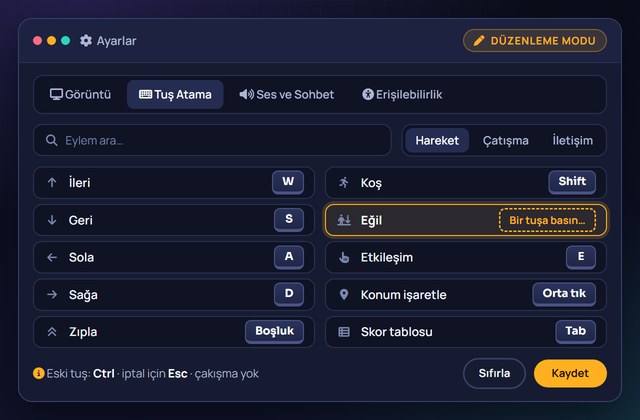
Ayarlar ekranının tuş atama sekmesi ve yeniden atanabilir kısayol listesi
Sekme 2Tuş atama ve hassasiyet
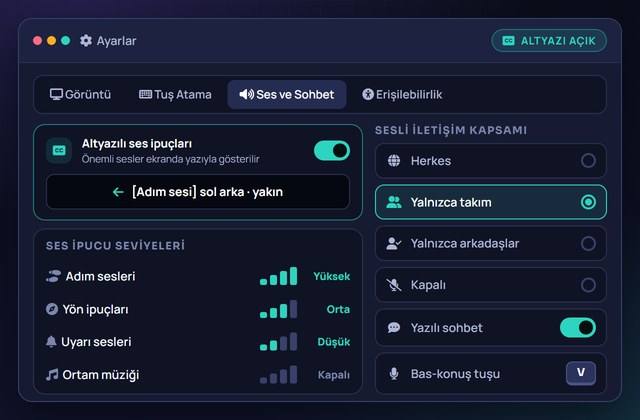
Ayarlar ekranının ses ve sohbet sekmesi: altyazılı ses ipuçları ve sesli iletişim kapsamı
Sekme 3Ses ve sohbet kapsamı
  1. Kare hızı sınırını ekranınıza göre ayarlayın

    Görüntü sekmesinin en üstündeki alan bu. Ekranınızın yenileme hızının üzerine çıkmak görünür bir fayda sağlamıyor, buna karşılık düşük donanımda gereksiz ısınmaya yol açıyor. Sınırı ekran değerine eşitlemek, özellikle dizüstü cihazlarda maç ortasındaki ani düşüşleri belirgin biçimde azaltıyor.

  2. Hareket bulanıklığını kapatın

    Aynı sekmede, hemen altta. Hareket bulanıklığı sinematik görünüyor ama hızlı dönüşlerde hedef takibini zorlaştırıyor. Sezon Sıfır ve Beta Arenası gibi hassas nişan isteyen başlıklarda kapatmak neredeyse standart bir tercih. Baş dönmesi yaşayan oyuncular için ayrıca bir erişilebilirlik konusu.

  3. Tuş atamalarını kendi elinize göre düzenleyin

    İkinci görseldeki liste tamamen yeniden atanabilir. Varsayılan düzen ortalama bir ele göre hazırlanıyor; küçük elli bir oyuncu için uzak bir tuş, yorucu bir maç anlamına geliyor. En sık kullandığınız üç eylemi parmaklarınızın doğal olarak durduğu tuşlara taşıyın, gerisini sonra ayarlarsınız.

  4. Altyazılı ses ipuçlarını açın

    Üçüncü görseldeki ses sekmesinde duruyor. Adım sesi, yeniden doldurma ya da yakındaki bir hareket gibi ipuçlarını ekranın kenarında yazıyla gösteriyor. Yalnızca işitme güçlüğü olan oyuncular için değil, sessiz ortamda kulaklıksız oynayan herkes için işe yarıyor.

  5. Sesli iletişim kapsamını daraltın

    Yine ses sekmesinde. Sesli iletişimi yalnızca takım arkadaşlarıyla sınırlamak, ilk haftalarda gürültüyü ciddi biçimde azaltıyor. Mikrofonu olmayan ya da kullanmak istemeyen oyuncular için hazır komut kalıpları yeterli oluyor. Bu tercihler oturumlar arasında hatırlanıyor, her maçta yeniden yapmanız gerekmiyor. Tüm seçeneklerin dökümü erişilebilirlik sayfasında.

Rehber 3

Özel Oda Kurulumu: Kural Seti Ekranını Okuma

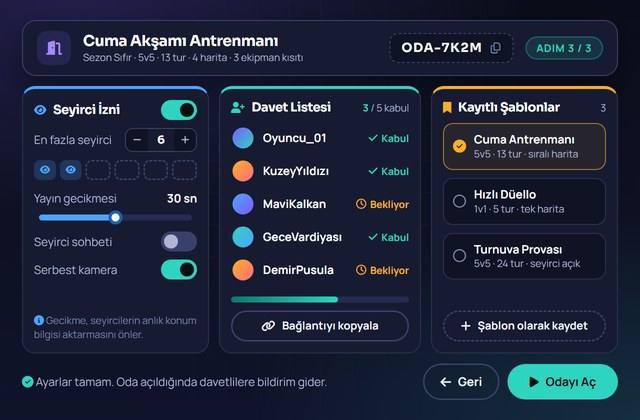
BetRupi tarafında özel odalar kural setleri üzerinden çalışıyor. Yani bir oda açtığınızda aslında hazır bir kalıp değil, kendi kural listenizi düzenliyorsunuz. Görseller kurulum ekranının üç aşamasını gösteriyor; hangi seçeneğin nerede durduğunu buradan takip edebilirsiniz.

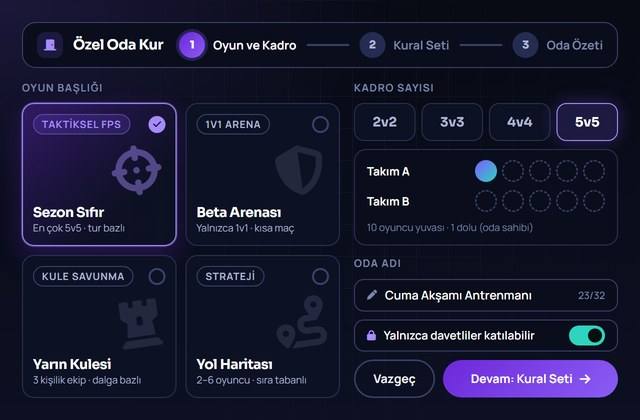
Özel oda kurulum ekranının ilk aşaması: oyun başlığı ve kadro sayısı seçimi
Aşama 1Başlık ve kadro sayısı
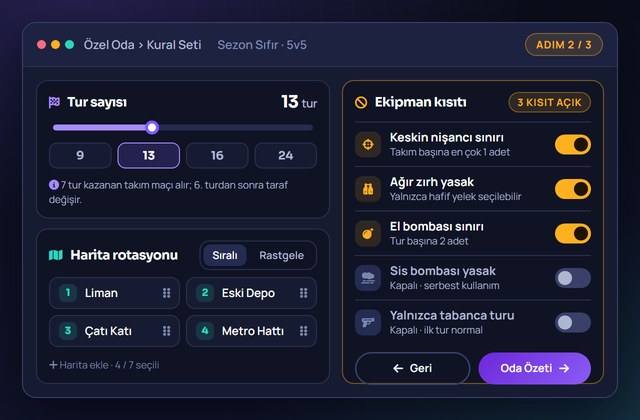
Kural seti paneli: tur sayısı, ekipman kısıtı ve harita rotasyonu seçenekleri
Aşama 2Kural seti paneli
Oda özeti ekranı: seyirci izni, davet listesi ve kaydedilmiş şablonlar
Aşama 3Seyirci izni ve davet
  1. Başlığı ve kadro sayısını belirleyin

    İlk görseldeki ekran, kataloğun tamamını değil yalnızca özel odaya uygun başlıkları listeliyor. Kadro sayısını burada kendiniz belirliyorsunuz; beş kişilik bir başlığı üç kişiyle oynamak mümkün. Küçük gruplar için bu esneklik, akşamın kurtarıcısı oluyor.

  2. Kural seti panelindeki dört ayarı gözden geçirin

    İkinci görselde tur sayısı, ekipman kısıtı, harita rotasyonu ve seyirci izni yan yana duruyor. En çok karıştırılan ikisi ekipman kısıtı ile harita rotasyonu: birincisi turun temposunu, ikincisi akşamın çeşitliliğini belirliyor. Rotasyonu kapatıp tek haritada kalmak, yeni bir haritayı gruba öğretmek için iyi bir yöntem.

  3. Seyirci iznini ve davet listesini ayarlayın

    Üçüncü görseldeki özet ekranı, odayı açmadan önce her şeyi tek sayfada gösteriyor. Seyirci izni açıkken arkadaşlarınız oynamadan izleyebiliyor; haftalık gece maçı düzenleyen gruplarda bu seçenek epey kullanılıyor. Oda kurucusunun davet ettiği kişilerin davranışına ilişkin sorumluluğu tamamen ortadan kalkmıyor, bildirim mekanizmaları özel odalarda da açık kalıyor.

  4. Ayarları şablon olarak kaydedin

    Aynı ekranın alt köşesindeki şablon alanı, kurduğunuz kural setini isimlendirip saklamanızı sağlıyor. Bir sonraki hafta aynı düzeni tek seçimle yüklüyorsunuz. Şablonlar Kıdemli kademesinde açılıyor ve yaptıkları tek şey kurulum süresini kısaltmak; maç dengesine dokunmuyorlar. Uçtan uca anlatımı özel oda kurulum yazısında, tüm seçenekleri özel odalar sayfasında bulabilirsiniz.

Rehber 4

Maç Sonu Özet Ekranını Okuma

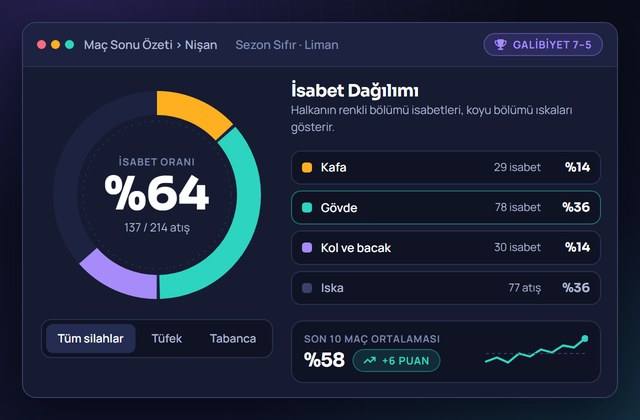
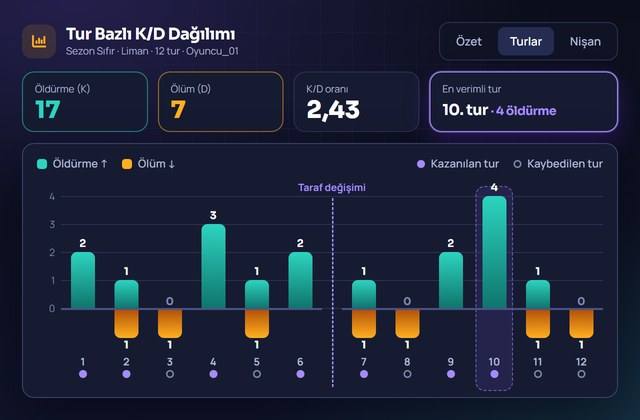
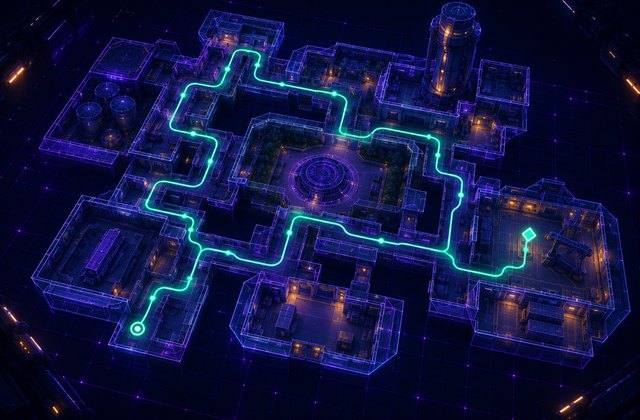
Maç bitince çıkan BetRupi özet ekranı, çoğu oyuncunun geçiştirdiği ama aslında en öğretici bölüm. Üç ana alan var: isabet oranı, K/D dağılımı ve harita üzerindeki hareket izi. Sonucu olumsuz biten bir turdan bile çıkarım yapmayı mümkün kılan şey bu üçlü.

Maç sonu özet ekranında isabet oranı grafiğinin yakın görünümü
Panel 1İsabet oranı
Maç sonu özet ekranında tur bazlı K/D dağılımı çizelgesi
Panel 2K/D dağılımı
Harita üzerinde oyuncunun maç boyunca izlediği rotayı gösteren hareket izi katmanı
Panel 3Hareket izi
  1. İsabet oranına tek sayı olarak bakmayın

    İlk görseldeki grafik, oranı tur tur ayırıyor. Maç geneli yüzde otuz sekiz görünüyorsa bu, her turda otuz sekiz olduğu anlamına gelmiyor. İlk üç turda yüksek, son üç turda düşükse mesele nişan değil yorgunluk ya da tempo. Ortalama sayı size bunu söylemez, dağılım söyler.

  2. K/D dağılımını tur kırılımıyla okuyun

    İkinci görseldeki çizelge aynı mantıkla çalışıyor. Takımın toplam skoru iyi görünürken tek bir turdaki çöküş tabloyu taşıyor olabilir. O turu işaretleyip hareket izine bakmak, genellikle "nerede yanlış konumlandık" sorusunu doğrudan yanıtlıyor. Rakip baskısının nereden geldiğini görmek, aynı hatayı bir sonraki maçta tekrarlamamanın en kısa yolu.

  3. Hareket izinde tekrar eden kalıpları arayın

    Üçüncü görselde harita üzerine bindirilen rota katmanını görüyorsunuz. Çoğu oyuncunun izi şaşırtıcı biçimde tekrar eder: aynı koridor, aynı köşe, aynı zamanlama. Bu öngörülebilirlik rakip tarafından fark edildiği anda pahalıya mal oluyor. İzde üç turda üç kez aynı çizgiyi görüyorsanız, dördüncü turda başka bir yol denemek tek başına sonucu değiştirebilir.

  4. Özeti maçtan hemen sonra değil, ertesi gün açın

    Kaybedilen bir maçın hemen ardından bakılan özet ekranı genellikle savunmaya dönük okunuyor. Aynı ekrana ertesi gün bakmak çok daha yararlı. Maç kayıtları hesabınızda kalıyor, acele etmenize gerek yok. Tür bazlı okuma önerilerini taktiksel nişancı rehberinde ve arena düellosu rehberinde ayrıca ele aldık.

Özet ekranı ile eşleştirme arasındaki bağ

Özet ekranındaki veriler yalnızca size gösterilmiyor; eşleştirme modeli de benzer sinyalleri kullanıyor. Beceri puanının yanında bağlantı kalitesi, giriş yöntemi, rol tercihi ve bekleme süresi birlikte tartılıyor. Bu yüzden art arda iki kötü maç, bir sonraki havuzun otomatik olarak sertleşeceği anlamına gelmiyor. Modelin baktığı ölçütlerin tamamı eşleştirme sistemi sayfasında açıklanıyor.

Rehber 5

Erişilebilirlik Ayarları: Renk Paleti ve Arayüz Ölçeği

Erişilebilirlik uzun süre menünün alt başlığıydı; artık tasarımın başlangıç noktalarından biri. BetRupi arayüzünde en sık değiştirilen üç bölümü aşağıdaki görsellerde topladık: renk paleti seçimi, arayüz ölçeği ve hareket efektleri.

Renk körlüğü paletlerinin önizlemeyle birlikte listelendiği erişilebilirlik ekranı
Bölüm 1Renk paleti seçimi
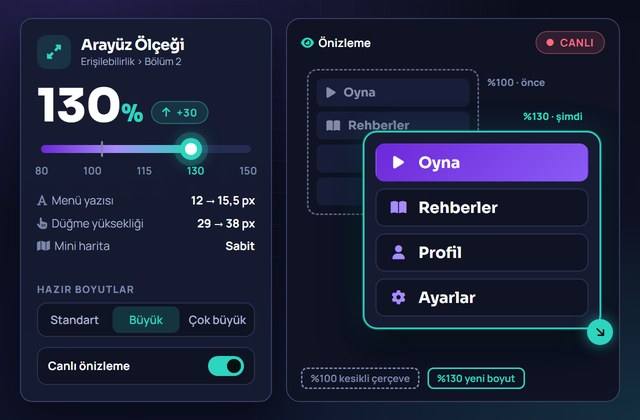
Arayüz ölçeğini büyüten kaydırıcı ve canlı önizleme paneli
Bölüm 2Arayüz ölçeği
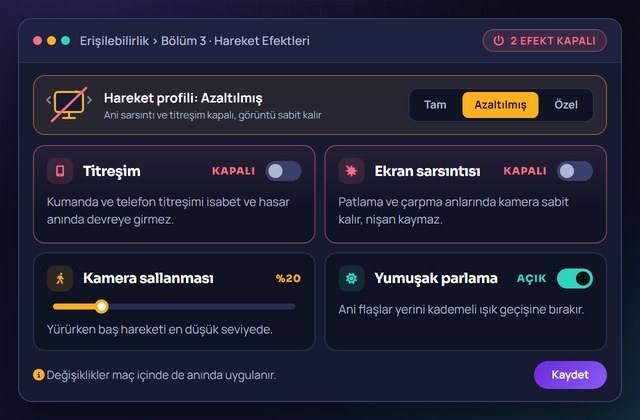
Titreşim ve ekran sarsıntısı efektlerinin kapatıldığı hareket efektleri bölümü
Bölüm 3Hareket efektleri
  1. Paleti önizlemeyle birlikte deneyin

    İlk görselde her paletin yanında küçük bir önizleme karesi var. Doğru paleti isimden değil, o kareden seçmek gerekiyor; çünkü aynı ad altında toplanan paletler farklı oyunlarda farklı davranıyor. Takım arkadaşı ile rakibin renk ayrımını en net gördüğünüz paleti seçin, diğer ayrıntılara sonra bakarsınız.

  2. Arayüz ölçeğini oturduğunuz mesafeye göre büyütün

    İkinci görseldeki kaydırıcı canlı önizleme veriyor. Ekrana uzaktan bakan ya da büyük bir monitör kullanan oyuncular için varsayılan ölçek küçük kalabiliyor. Ölçeği büyütmek görüş alanını daraltmıyor, yalnızca yazı ve simge boyutunu değiştiriyor. Gözünü kısarak oynamak zorunda kalmamak başlı başına bir kazanç.

  3. Hareket efektlerini ihtiyacınıza göre kapatın

    Üçüncü görseldeki bölümde ekran sarsıntısı ve titreşim efektleri ayrı ayrı kapatılabiliyor. Baş dönmesi yaşayan oyuncular için zorunlu, uzun oturumlarda ise herkes için dinlendirici. Aynı bölümdeki grafik kalitesini kademeli düşüren seçenekler, düşük donanımlı cihazlarda kare hızını korumaya yarıyor; bu da aslında bir erişilebilirlik meselesi. Tüm başlıkların dökümü erişilebilirlik sayfasında duruyor.

Rehber 6

Mobil Arayüz Yerleşimi ve Hafif Grafik Modu

BetRupi mobil kullanımda aynı hesap, aynı ilerleme geçerli; değişen tek şey yerleşim. Dokunmatik arayüz için düğme boyutları ve konumları ayrı çalışılmış durumda. Aşağıdaki üç görsel masaüstünden gelen bir oyuncunun ilk bakışta arayacağı üç bölümü gösteriyor.

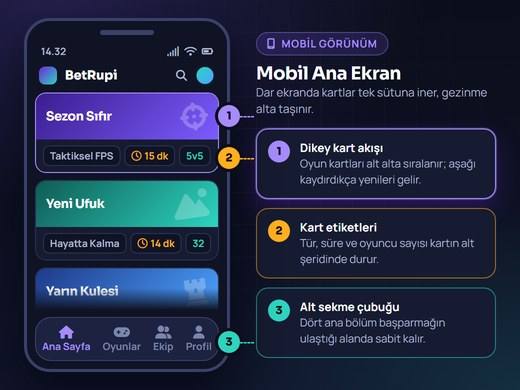
Mobil ana ekranda oyun kartlarının dikey dizilimi ve alt sekme çubuğu
Ekran 1Ana ekran ve alt sekmeler
Dokunmatik kontrol düzeninin yeniden konumlandırıldığı mobil ayar ekranı
Ekran 2Dokunmatik düzen
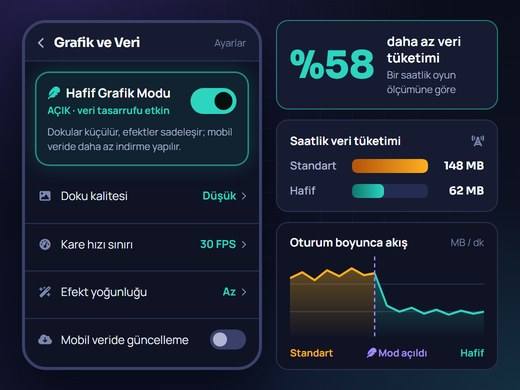
Veri kullanımını azaltan hafif grafik modunun açık olduğu mobil ayar bölümü
Ekran 3Hafif grafik modu
  1. Masaüstündeki yan panel mobilde alt sekmeye taşınır

    İlk görselde göreceğiniz gibi arkadaş listesi, ödül ilerlemesi ve etkinlik takvimi ekranın altındaki sekme çubuğunda toplanıyor. Masaüstünde sağ tarafta duran bu bölümleri telefonda bulamamanın nedeni bu. Oyun kartları ise dikey akıyor ve aynı tür, süre, oyuncu sayısı etiketlerini taşıyor.

  2. Dokunmatik düzeni başparmağınıza göre taşıyın

    İkinci görseldeki ekran, kontrolleri sürükleyerek yeniden konumlandırmanıza izin veriyor. Telefon boyutları çok değiştiği için varsayılan yerleşim herkese uymuyor. Beş dakikalık bir düzenleme, uzun süreli kullanımda bilek yorgunluğunu belirgin biçimde azaltıyor.

  3. Hafif grafik modunu yolda açık tutun

    Üçüncü görseldeki anahtar veri kullanımını azaltıyor ve pil ömrünü uzatıyor. Görüntü kalitesinde bir miktar düşüş oluyor, ama mobil ekranda bu fark çoğu oyuncunun fark etmediği düzeyde. Geri Sayım ve Beta Arenası gibi kısa formatlar zaten yol üstünde oynamaya en uygun başlıklar. Mobil deneyimin tamamını mobil sayfasında, ilk hafta önerilerini yeni başlayanlar rehberinde anlattık.

Terimler

Görsellerde Kullanılan Terimler

Ekran görsellerinin üzerindeki etiketlerde altı terim tekrar tekrar geçiyor. Bu terimler BetRupi resmi arayüzünde de aynı adlarla duruyor, yani rehberi okurken öğrendiğiniz karşılıklar oyunda birebir işinize yarıyor. Kısa tanımları buraya aldık; daha geniş alfabetik liste için oyun terimleri sözlüğüne bakabilirsiniz. Arayüzde ad değişikliğine yol açan güncellemeleri ise BetRupi haberleri ve sürüm notları bölümünde duyuruyoruz.

İsabet oranı
Yapılan atışların hedefi bulma yüzdesi. Maç geneli tek sayı olarak da, tur tur dağılım olarak da gösterilir; asıl bilgi dağılımdadır.
K/D dağılımı
Tur bazında elde edilen ve kaybedilen skor oranı. Toplam değerden çok, hangi turda çöküş yaşandığını göstermesi açısından okunur.
Hareket izi
Oyuncunun maç boyunca harita üzerinde izlediği rotanın çizgi olarak gösterimi. Tekrar eden kalıpları görmenin en pratik yolu.
Kural seti
Özel odada tur sayısı, ekipman kısıtı, harita rotasyonu ve seyirci iznini kapsayan ayar bütünü. Şablon olarak kaydedilebilir.
Arayüz ölçeği
Yazı ve simgelerin ekrandaki büyüklüğünü belirleyen ayar. Görüş alanını daraltmaz, yalnızca arayüz öğelerinin boyutunu değiştirir.
Hafif grafik modu
Mobilde veri kullanımını ve pil tüketimini azaltan görüntü ayarı. Kare hızını korumaya yardımcı olur, oynanışa müdahale etmez.

19 ekran görseli 22 numaralı adım Rehber başına 2 dakika Mobil uyumlu anlatım
Sık Sorulanlar

Görsel Rehberler Hakkında Sorulanlar

Bu sayfaya gelen sorular genellikle üç başlıkta toplanıyor.

Görsellerdeki ekranlar benim gördüğümle birebir aynı mı olacak?

Yerleşim ve adım sırası aynıdır, ancak sürüm güncellemeleriyle birlikte simge biçimleri ve bölüm adları değişebilir. Bir düğmeyi göremezseniz adım metnindeki açıklamaya bakın; hangi menü başlığının altında olduğunu orada yazıyoruz.

Bu sayfadaki adımları mobil cihazda da uygulayabilir miyim?

Evet. Altı rehberin tamamı mobil arayüzde de geçerlidir; tek fark, masaüstünde yan panelde duran bölümlerin telefonda alt sekmeye taşınmasıdır. Mobil yerleşimin ayrıntısını sayfadaki altıncı rehberde ekran ekran gösterdik.

Ekranda gördüğüm bir terimin ne anlama geldiğini nereden öğrenebilirim?

Sayfanın sonundaki terimler bölümünde en sık karşılaşılan altı kavramı kısaca tanımladık. Daha geniş liste için sözlük sayfasındaki alfabetik dizine bakabilirsiniz.

Tüm soruları görün
MAÇ İÇİ EKRAN

Maç Başladıktan Sonra: Ekranın Altı Bölgesi

Yukarıdaki rehberler menü ekranlarını anlatıyor. Tur başladığında ise menü kapanıyor ve yerini, hiçbir yerinde açıklama yazmayan bir arayüz katmanı alıyor. Deneyimli oyuncuyla yeni oyuncu arasındaki farkın bir kısmı refleks değil, göz alışkanlığı: hangi bölgeye ne zaman bakılacağını bilmek. Aşağıdaki çizelge altı bölgeyi, taşıdıkları bilgiyi ve göz atmanın doğru anını topluyor.

Maç içi arayüz bölgeleri, taşıdıkları bilgi ve göz atma anları
Ekran bölgesiTaşıdığı bilgiBakılacak anKaçırılırsa
Sol üstTakım paneli, kadro durumu, rol simgeleriTur başında ve her temastan sonraSezon Sıfır maçında kaç kişi kaldığını bilmeden pozisyon alırsınız
Sağ üstTur skoru ve kalan süreSüre otuz saniyenin altına indiğindeGeri Sayım düellosunun altmış saniyesi elinizde sürpriz biçimde biter
Sol altMini harita ve takım işaretleriBölge değiştirmeden hemen önceAynı koridora iki kişi girer, ikinci yön boş kalır
Sağ altEkipman ve kaynak sayacıÇatışmadan önce, çatışma sırasında değilYarın Kulesi haritasında kaynak bitince kule yükseltilemez
Orta altBildirim şeridi ve hedef güncellemeleriTur aralarındaki kısa duraklamadaAlfa Sürüm görevinde değişen hedef gözden kaçar
Ekran ortasıNişan alanı ve etkileşim ipucuBir nesneye iki adım kalaGörev nesnesiyle sıradan ekipman karıştırılır

Bölge adları arayüz dilinde sabit kalıyor; yerleşim ise arayüz ölçeğini büyüttüğünüzde merkeze doğru kayıyor. Mini haritadaki bölge adlarının karşılığını harita sayfasında, takım panelindeki rol simgelerinin anlamını da roller sayfasında bulabilirsiniz.

SIK YAPILAN HATA

Görsel Rehberi Uygularken Takılınan Altı Nokta

Destek kutusuna gelen "adımları yaptım ama olmadı" mesajlarının büyük bölümü aynı altı başlıkta toplanıyor. Hiçbiri karmaşık değil, ama fark edilene kadar yarım saat yiyor.

Ayarı birebir kopyalamak

Görseldeki kare hızı değeri, o görselin çekildiği makineye ait. Ekranınız 60 Hz ise 144 yazan bir sınır işe yaramaz, yalnızca ısı üretir. Değeri değil, hangi kutucuğun ne işe yaradığını kopyalayın.

Hepsini tek seferde değiştirmek

Beş ayarı aynı anda değiştirip bir aksaklık yaşarsanız, hangisinin sebep olduğunu bulmak için baştan başlamak gerekir. İkişer ikişer değiştirip arada bir maç oynamak toplamda daha kısa sürüyor.

Yanlış cihazın görseline bakmak

Masaüstünde yan panelde duran bölüm telefonda alt sekmede. Mobil ekranda masaüstü görselini takip ederseniz aradığınız düğmeyi hiç göremezsiniz. Cihaz farkının tamamı mobil sayfasında anlatılıyor.

Tuş düzenini maç ortasında kurcalamak

Tuş ataması maç içinde de değişiyor, ama kas hafızası değişmiyor. İki dakika sonra eski tuşa basıp şaşırırsınız. Yeni düzeni önce özel odada deneyin; ayrıntılı tablo tuş atamaları sayfasında.

Sesi hoparlörle ayarlamak

Yön bilgisi taşıyan ipuçları ancak kulaklıkta anlam kazanıyor. Hoparlörle yapılan denge, kulaklık takıldığında baştan bozuluyor. Mikrofon eşiği için ses ve mikrofon rehberine bakın.

Görselin tarihini atlamak

Bir menü başlığı sezon içinde yeniden adlandırılmış olabilir. Ekranda bulamadığınız bir bölüm için önce adım metnindeki üst başlığa, sonra sürüm notlarına bakmak en kısa yol.

DEVAMI NEREDE

Ekranı Gördünüz, Ayrıntısı Şu Sayfalarda

Görsel rehber bir ekranı tanıtmakla yetiniyor; sayılar, eşik değerleri ve istisnalar ilgili konu sayfasında duruyor. Aynı akışın adım adım metin sürümünü arıyorsanız BetRupi giriş rehberi onu yazıyla anlatıyor.

Özet ekranının sayı tarafı

İsabet oranının hangi eşikten sonra anlamlı sayıldığı ve tur kırılımının nasıl yorumlandığı burada.

Maç sonu özeti

Kural seti şablonları

Üç kişilik antrenman odasından altı kişilik turnuva provasına kadar hazır kural setleri ve kadro sınırları.

Özel odalar

Erişilebilirlik seçeneklerinin tamamı

Renk paleti, arayüz ölçeği ve hareket azaltma dışındaki seçenekler hangi başlıkta neyi etkiliyor.

Erişilebilirlik

Güvenlik ekranlarının devamı

İki adımlı doğrulamayı açtıktan sonra yedek kodların nerede durduğu ve oturum listesinin nasıl okunduğu.

Güvenlik ayarları

Eşleşme ekranındaki bekleme

Sıra süresinin neye göre uzadığı ve dar kadroyla arama yapmanın bekleme üzerindeki etkisi.

Eşleşme sistemi

Donanım eşikleri

Hafif grafik modunu açmadan önce bakılacak asgari değerler ve tarayıcı sürümü önerileri.

Sistem gereksinimleri
KENDİ GÖRSELİNİZ

Sorunu Anlatmanın En Hızlı Yolu: Doğru Ekran Görüntüsü

Bir aksaklığı anlatmak bazen çözmekten uzun sürüyor. İyi kırpılmış tek bir görsel, üç paragraflık açıklamanın yerini tutuyor. Aşağıdaki üç örnek işe yarayan görüntünün neye benzediğini gösteriyor.

Tam ekran yerine yalnızca sorunlu menü bölgesinin kırpıldığı ekran görüntüsü
Örnek 1Tam ekran değil, sorunlu bölge
Hesap adı ve oda davet bağlantısının koyu dikdörtgenle kapatıldığı ekran görüntüsü
Örnek 2Hesap adı ve davet bağlantısı kapalı
Ekran görüntüsünün yanına yazılmış tek cümlelik bağlam notunun görünümü
Örnek 3Yanında tek cümlelik bağlam
  1. Yalnızca sorunlu bölgeyi kırpın

    Üç ekranlık bir masaüstünün tamamını göndermek, bakan kişinin önce sizin masaüstünüzü çözmesini gerektirir. 1280 piksel genişliğinde bir kırpma neredeyse her durumda yeterli ve dosya bir megabaytın altında kalıyor.

  2. Hesap adını ve davet bağlantısını örtün

    Özel oda davet bağlantısı görselde açık kalırsa odanıza çağrılmamış kişiler girebilir. Paylaşmadan önce sol üstteki hesap adını ve varsa bağlantı satırını düz bir dikdörtgenle kapatın.

  3. Tek cümlelik bağlam yazın

    Hangi başlık, hangi menü, ne olmasını bekliyordunuz. "Beta Arenası eşleşme ekranında sıra iki dakikada bir sıfırlanıyor" cümlesi, aynı durumu üç paragrafla anlatmaktan daha çabuk sonuç veriyor.

  4. Doğru kanala gönderin

    Arayüzle ilgili aksaklıkları destek sayfasındaki kanallara iletin. Kopan oturum ve gecikme sorunları ayrı bir akış izliyor; onlar için bağlantı sorunları rehberine bakmak daha hızlı.

Görseli Gördünüz, Sıra Uygulamada

Bir ayarı okumakla değiştirmek arasındaki fark iki dakika. Bu sayfadaki altı rehberi tek oturumda uygulamak mümkün; ardından ilk maça girdiğinizde arayüz çok daha tanıdık gelecek. BetRupi giriş akışını baştan sona takip etmek isterseniz aşağıdaki rehber tam olarak onu anlatıyor. Takılırsanız destek sayfasındaki çözüm rehberleri ve topluluk alanı yardımcı olabilir.